
Sie können zwei oder mehrere Textfelder verknüpfen, sodass der Text von einem Feld zum nächste fließt. Wenn Sie beispielsweise ein Rundschreiben erstellen, können Sie die Textfelder verknüpfen und diese dann zu unterschiedlichen Textspalten zusammenstellen oder die Seitenleiste auf anderen Seiten fortführen.
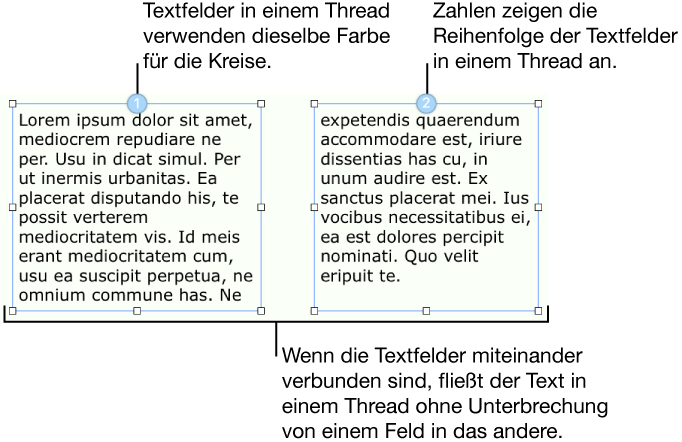
Jede Reihe von verknüpften Textfeldern wird als Thread bezeichnet. Die zu einem Thread gehörigen Textfelder sind an dem gleichfarbigen Kreis oben in jedem Textfeld erkennbar. Zahlen in den Kreisen zeigen die Reihenfolge der Textfelder im Thread an. Sie können Textfelder in einem Thread hinzufügen und entfernen, ihre Reihenfolge im Thread ändern, sie in einen anderen Thread bewegen und vieles mehr.
Hinweis: Es ist nicht möglich, Textfelder zu verknüpfen, die gesperrt oder mit anderen Objekten gruppiert sind.
Sie können einen neuen Thread mit einem leeren Textfeld oder einem Textfeld, in dem bereits Text enthalten ist, beginnen. Wenn Sie zum Beispiel das Layout Ihres Dokuments vor dem Hinzufügen von Inhalten festlegen wollen, können Sie mehrere Textfelder hinzufügen, sie auf der Seite platzieren und anschließend verknüpfen. Oder Sie beginnen mit einem Textfeld, in dem bereits Text enthalten ist, und verknüpfen dann weitere Textfelder, damit Ihr Text Platz findet.
Klicken Sie auf das Textfeld, das den Anfang im Thread bilden soll, und klicken Sie dann auf den oben befindlichen weißen Kreis.
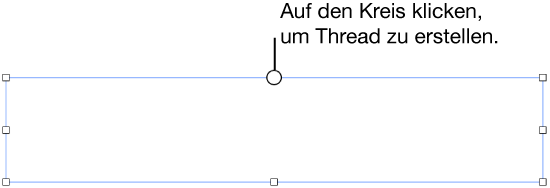
Der Kreis wird mit Farbe und der Zahl 1 gefüllt und weist so darauf hin, dass es sich um dem Start des Thread handelt. Wird eine andere Zahl angezeigt oder stimmt die Farbe mit einem vorhandenen Thread überein, wurde das Textfeld mit einem vorhandenen Thread verknüpft. Soll es der Start eines neuen Threads sein, klicken Sie auf den Kreis im Feld und wählen Sie „Neuen Thread erstellen“.
Führen Sie für jedes weitere Textfeld, das Sie zum Thread hinzufügen, einen der folgenden Schritte aus:
Mit einem leeren Textfeld verknüpfen: Klicken Sie auf das Textfeld und danach auf den oben befindlichen weißen Kreis.
Mit einem Textfeld, das Text enthält, verknüpfen (und den Text zusammenführen): Klicken Sie auf Textfeld, das Text enthält, und dann auf den Kreis oben – hierdurch wie ein neuer Thread gestartet. Klicken Sie erneut auf den Kreis und wählen Sie den Thread aus, zu dem der Text gehören soll. Klicken Sie dann auf „Verbinden“ (der Inhalt wird am Ende des Thread hinzugefügt). Das Dialogfenster „Verbinden“ wird nur angezeigt, wenn Sie Textfelder zum ersten Mal verbinden. Anschließend wird der Inhalt automatisch zusammengeführt.
Der Kreis jedes von Ihnen hinzugefügten Textfeld wird mit der im ersten Feld gezeigten Farbe gefüllt. Die Zahl zeigt die Position des Felds im Thread an (das Ändern der Reihenfolge ist jederzeit möglich).
Zum Hinzufügen von Inhalt im Thread geben Sie den Text im ersten Feld eines leeren Thread ein, oder fügen Sie ihn zum vorhandenen Text im Thread hinzu.
Befindet sich unten im letzten Textfeld des Threads ein Symbol für den Textüberlauf  , zeigt dies an, dass mehr Text vorhanden ist, als in das Feld passt. Führen Sie in diesem Fall einen der folgenden Schritte aus:
Bewegen Sie das Symbol für den Textüberlauf oder einen der Aktivpunkte für die Größenänderung, bis der gesamte Text sichtbar ist.
Bewegen Sie die Aktivpunkte für die Größenänderung anderer Textfelder im Thread, bis der Text in den vorhandenen Textfeldern Platz findet.
Fügen Sie ein weiteres Textfeld zum Thread hinzu.
Wenn ein Thread mehrere verknüpfte Textfelder auf einer Seite umfasst und Sie ein Textfeld an eine neue Position auf derselben Seite bewegen, wird dessen Inhalt nicht automatisch so ausgerichtet, dass er seine neue Position reflektiert. Für einen natürlichen Textfluss können Sie die verknüpften Textfelder auf derselben Seite neu anordnen.
Klicken Sie auf das Textfeld, dessen Reihenfolge geändert werden soll, und klicken Sie dann oben auf den Kreis.
Bewegen Sie den Zeiger im angezeigten Popover zum aktuellen Thread (erkennbar am daneben befindlichen Häkchen) und wählen Sie für das Textfeld die Zahl aus, die der gewünschten Reihenfolge entspricht.
Der Text im Thread wird aktualisiert, um die neue Position zu reflektieren.
Wenn sich ein Thread über mehrere Seiten erstreckt und Sie ein Textfeld auf eine andere Seite bewegen, wird die Nummerierung aller Textfelder im Thread automatisch angepasst, sodass der natürliche Textfluss gewahrt bleibt.
Das Neuzuweisen eines Textfelds kann sinnvoll sein, wenn dieses Textfeld aufgrund seiner Platzierung auf der Seite ideal für den anderen Thread ist und Sie die Elemente auf der Seite nicht neu anordnen wollen, oder wenn einfach eine Verknüpfung zu einem falschen Thread besteht.
Wenn es sich bei dem Textfeld um das einzige im Thread handelt, wird es und sein Inhalt zu dem neuen Thread hinzugefügt. Handelt es sich im ein Textfeld von vielen im Thread, wird nur dieses Textfeld dem neuen Thread zugewiesen – sein Inhalt wird in den verbleibenden Textfelden des ursprünglichen Thread neu formatiert.
Klicken Sie auf das Textfeld, das neu zugewiesen werden soll, und klicken Sie dann oben auf den Kreis.
Wählen Sie im Popover den Thread aus, zu dem das Textfeld gehören soll.
Klicken Sie auf „Verbinden“, wenn Sie in einem Dialogfenster gefragt werden, ob Sie den Inhalt verbinden wollen. Das Dialogfenster „Verbinden“ wird nur angezeigt, wenn Sie Textfelder zum ersten Mal verbinden. Anschließend wird der Inhalt automatisch zusammengeführt.
Das Textfeld wird zum Thread basierend auf seiner Position auf der Seite hinzugefügt. Möglicherweise müssen Sie die Felder für einen natürlichen Textfluss bewegt oder neu angeordnet werden.
Sie können einen neuen Thread mit einem Textfeld beginnen, das bereits mit einem vorhandenen Thread verknüpft ist. Das Textfeld wird von seinem Original-Thread getrennt und geleert. Dabei wird der Text, der ggf. darin enthalten war, mit den verbleibenden Textfeldern im Original-Thread zusammengeführt.
Dies wäre beispielsweise denkbar, wenn die Platzierung des verknüpften Textfelds mit der Stelle übereinstimmt, an der Sie einen neuen Thread beginnen wollen, und Sie das Seitenlayout nicht ändern wollen.
Klicken Sie auf das Textfeld und danach auf den oben befindlichen Kreis.
Wählen Sie im Popover „Neuen Thread erstellen“.
Sie können den Stil aller Textfelder in einem Thread gleichzeitig ändern. Sie können zum Beispiel die Textfelder mit Rahmen versehen oder die Felder mit Farbe füllen. Sie haben auch die Möglichkeit, die Schrift, die Größe oder den Stil des gesamten Texts in einem Thread zu ändern. Beim Bearbeiten eines Thread werden alle Textfelder im Thread umrahmt, um erkennen zu können, wie die Änderungen angewendet werden.
Klicken Sie bei gedrückter Taste „ctrl“ auf eines der Textfelder und wählen Sie dann „Alle Textfelder im Thread auswählen“ aus dem Kontextmenü.
Führen Sie in der Seitenleiste „Format“  beliebige der folgenden Schritte aus:
Textfelder ändern: Klicken Sie auf den Tab „Stil“, um die Steuerelemente zum Hinzufügen eines Rahmens, einer Hintergrundfarbe (Füllfarbe) und anderer Formatierungen zu verwenden.
Text ändern: Klicken Sie auf den Tab „Text“, um die Steuerelemente zum Ändern der Schrift, der Schriftgröße, der Farbe und anderer Formatierungen zu verwenden.
Wenn Sie die Verknüpfung eines Textfelds aufheben und befinden sich andere Textfelder im Thread, wird der Text des Feld mit dem in den anderen Feldern zusammengeführt. Ist es das einzige Textfeld im Thread, wird es zu einem Standardtextfeld mit Inhalt.
Klicken Sie auf das Textfeld und oben auf den Kreis. Wählen Sie dann „Aus Thread entfernen“.
Wenn Sie ein verknüpftes Textfeld löschen, wird sein Text mit einem der verbleibenden Textfelder im Thread zusammengeführt. Ist es das einzige Textfeld im Thread, wird das Feld und sein Inhalt gelöscht.
Klicken Sie auf das Textfeld und drücken Sie die Rückschritttaste.
Sie können ein Textfeld schützen, um zu verhindern, dass sie versehentlich bewegt wird. Beim Schützen eines Textfelds werden alle Textfelder im betreffenden Thread geschützt. Wenn Sie den Schutz eines Textfelds aufheben, wird der Schutz aller Textfelder aufgehoben. Ist ein Thread geschützt, können Sie keine Änderungen an Formatierung und Inhalt vornehmen.
Klicken Sie auf ein Textfeld, um es auszuwählen.
Klicken Sie in der Seitenleiste „Format“ auf den Tab „Anordnen“.
Klicken Sie unten in der Seitenleiste auf die Taste „Schützen“ bzw. „Schutz aufheben“.
Hinweis: Für geschützte Textfelder ist immer die Option „Auf Seite bleiben“ aktiviert, damit Sie die Positionierung Ihrer Threads besser steuern können. Weitere Informationen finden Sie unter Platzieren von Objekten im Text.