
In einem Seitenlayoutdokument sind Objekte immer mit der Seite verankert. In einem Textverarbeitungsdokument müssen Sie angeben, womit die Objekte verankert sein sollen:
Mit einer spezifischen Position auf der Seite: Das Objekt bewegt sich nicht, wenn Sie Text oder andere Objekte zur Seite hinzufügen.
Mit einem bestimmten Text: Das Objekt wird mit dem zugehörigen Text bewegt. Dort, wo das Objekt verankert ist, wird eine Markierung  angezeigt.
Bei beiden Dokumenttypen können Sie auch den Textfluss um die Objekte festlegen.
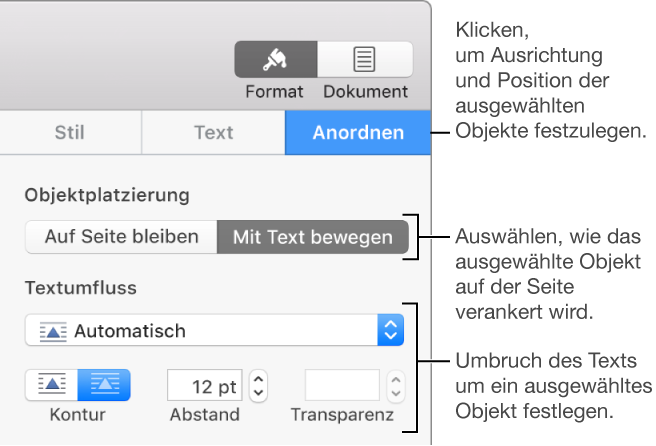
Wählen Sie das Objekt aus.
Klicken Sie in der Seitenleiste „Format“  auf den Tab „Anordnen“.
Klicken Sie im Abschnitt „Platzierung des Objekts“ auf eine der folgenden Tasten:
Auf Seite bleiben: Das Objekt bleibt an einer festen Position auf der Seite und der Text fließt um das Objekt.
Mit Text bewegen: Das Objekt behält seine Position relativ zu dem Text bei, mit dem es verankert ist.
Ist die Taste „Mit Text bewegen“ abgedunkelt, handelt es sich um ein Seitenlayoutdokument, in dem Objekte nicht mit dem Text verankert werden können.
Wenn die Option zum Einblenden von Steuerzeichen festgelegt ist oder wenn Sie das Objekt auswählen, sehen Sie dort, wo das Objekt verankert ist, eine Markierung im Text. Sie können die Markierung nicht an eine andere Position bewegen.
Wählen Sie das Objekt aus.
Klicken Sie in der Seitenleiste „Format“ auf den Tab „Anordnen“.
Klicken Sie auf das Einblendmenü „Textumbruch“ und wählen Sie eine Option aus:
Automatisch: Das Objekt verwendet die Textumbruchoption, die für die jeweilige Platzierung des Objekts in Relation zum umgebenden Text am besten geeignet ist.
Um das Objekt: Der Text fließt auf allen Seiten um das Objekt.
Über und unter: Der Text fließt über und unter dem Objekt, aber nicht an den Seiten.
In Text eingebunden: Das Objekt befindet sich auf der Grundlinie des Texts und bewegt sich mit dem Text. Wird diese Option nicht angezeigt, überprüfen Sie, ob die Option „Mit Text bewegen“ ausgewählt ist.
Ohne: Das Objekt hat keinen Einfluss auf den Textfluss.
Handelt es sich nicht um ein rechteckiges Objekt und soll der Text den Konturen des Objekts folgen, Klicken Sie auf die rechte Taste über „Textfluss“.
Mit dem Wert im Feld „Abstand“ können Sie den Abstand zwischen dem Text und dem Objekt ändern.
Wenn das Objekt über einen Alpha-Kanal (Transparenz) verfügt, können Sie den Text im transparenten Bereich durchscheinen lassen, indem Sie den Wert im Feld „Alpha“ anpassen.