
Sie können Formen und Textfelder mit einem Bild, einer einzelnen Farbe oder mit einem Verlauf füllen (zwei oder mehr Farben, die ineinander übergehen).
Wählen Sie die Form oder das Textfeld aus.
Klicken Sie in der Seitenleiste „Format“  auf den Tab „Stil“.
Klicken Sie auf das Dreiecksymbol neben „Füllen“ und verwenden Sie die Steuerelemente, um eine der folgenden Aktionen auszuführen:
Zur Vorlage passende(n) Farbe oder Verlauf verwenden: Klicken Sie auf das Farbfeld neben „Füllen“ und wählen Sie eine Farbe oder einen Verlauf.
Verlauf mit zwei Farben verwenden: Klicken Sie auf das Dreiecksymbol neben „Füllen“. Klicken Sie auf das Einblendmenü, wählen Sie „Verlauf“ und dann die gewünschten Farben. Das linke Farbfeld zeigt Farben, die zur Vorlage passen. Mit dem Farbrad wird das Fenster „Farben“ eingeblendet, in dem Sie eine beliebige Farbe auswählen können.
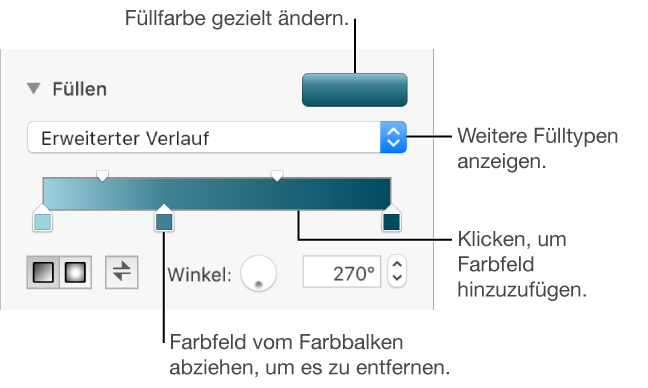
Eigenen Verlauf verwenden: Klicken Sie auf das Dreiecksymbol neben „Füllen“. Klicken Sie auf das Einblendmenü und wählen Sie „Erweiterter Verlauf“. Klicken Sie anschließend auf die kleinen quadratischen Farbfelder unten am Regler, um gewünschten Farben auszuwählen. Sie können auch die anderen Steuerelemente verwenden, um die Farbmischung, den Winkel und die Richtung des Verlaufs anzugeben.
Sie können Formen und Textfelder mit einem Bild füllen.
Wählen Sie die Form oder das Textfeld aus.
Klicken Sie in der Seitenleiste „Format“ auf den Tab „Stil“.
Klicken Sie auf das Dreiecksymbol neben „Füllen“, klicken Sie auf das Einblendmenü und wählen Sie „Bild“ (bzw. „Erweiterte Bildfüllung“, wenn Sie dem Bild einen bestimmten Farbton hinzufügen möchten).
Klicken Sie auf „Auswählen“, navigieren Sie zu Ihren Fotos und doppelklicken Sie auf das Bild, das Sie hinzufügen wollen.
Wenn Sie „Erweiterte Bildfüllung“ ausgewählt haben, klicken Sie zum Einfärben des Bilds auf das Farbfeld (rechts neben der Taste „Auswählen“) und wählen einen Farbton für das Bild aus.
Bewegen Sie den Regler „Deckkraft“ im Fenster „Farben“, um die Transparenz des Farbtons anzupassen.
Wenn Sie die Art und Weise, wie das Bild das Objekt ausfüllt, ändern möchten, klicken Sie auf das Einblendmenü über der Taste „Auswählen“. Wählen Sie eine der folgenden Optionen:
Originalgröße: Mit dieser Option wird das Bild im Objekt platziert, ohne dabei die ursprünglichen Abmessungen des Bilds zu ändern.
Dehnen: Mit dieser Option wird die Größe des Bilds an die Abmessungen des Objekts angepasst.
Gekachelt: Mit dieser Option wird das Bild innerhalb des Objekts wiederholt.
Formatfüllend: Mit dieser Option wird das Bild vergrößert oder verkleinert, damit keine freie Fläche um das Bild bleibt.
Größe anpassen: Mit dieser Option wird die Größe des Bilds so geändert, dass es sich optimal in die Abmessungen des Objekts einfügt.
Sie können eine eigene Füllung sichern, um sie später erneut zu verwenden.
Wählen Sie die Form oder das Textfeld mit der Füllung aus, die Sie sichern wollen.
Klicken Sie in der Seitenleiste „Format“ auf den Tab „Stil“.
Klicken Sie auf das Farbfeld neben „Füllen“, bewegen Sie die Füllung im Farbfeld „Aktuelle Füllung“ in ein anderes Füllfeld, um dessen Füllung zu ersetzen.
Sie können es nur zu einem Füllfeld des gleichen Typs bewegen. Wenn es sich bei Ihrer eigenen Füllung beispielsweise um einen Verlauf handelt, können Sie die Füllung im Farbfeld „Aktuelle Füllung“ in ein anderes Füllfeld im Abschnitt „Verläufe“ bewegen.
Wenn Sie einen anderen Füllungstyp ersetzen möchten, klicken Sie auf das Einblendmenü für den Füllungstyp. Wählen Sie eine andere Option aus. Wenn Sie beispielsweise eine Verlaufsfüllung sichern möchten, klicken Sie auf das Einblendmenü. Wählen Sie „Verlauf“ und bewegen Sie die Füllung im Farbfeld „Aktuelle Füllung“ in ein anderes Füllfeld im Abschnitt „Verläufe“.