
Es gibt mehrere Möglichkeiten, Text zu einem Dokument hinzuzufügen. Sie können den Platzhaltertext in einer Vorlage ersetzen, Text in einem Textfeld außerhalb des eigentlichen Dokumentinhalts hinzufügen (beispielsweise in einer Seitenleiste) oder Text innerhalb einer Form hinzufügen.
In einem Seitenlayoutdokument befindet sich der gesamte Text in einem oder mehreren Textfeldern. In Textverarbeitungsdokumenten kann Text im Bereich für den eigentlichen Dokumentinhalt eingegeben werden. Darüber hinaus können Sie Textfelder für Seitenleisten oder Bilduntertitel hinzufügen.
Fließtext in eine leere Vorlage eingeben: Beginnen Sie zu schreiben.
Fließtext in eine Vorlage mit Platzhaltertext eingeben: Klicken Sie auf den Platzhaltertext, um ihn auszuwählen, und beginnen Sie zu schreiben. Wenn Sie den Platzhaltertext vollständig entfernen möchten, klicken Sie darauf und drücken Sie dann die Rückschritttaste auf Ihrer Tastatur.
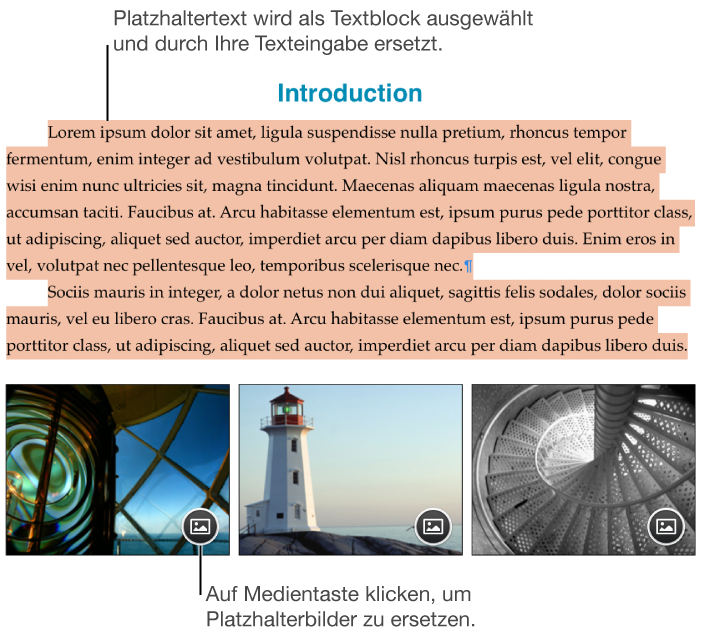
Einige Platzhaltertexte sind in lateinischer Sprache. Der Text, den Sie schreiben, erscheint in der Sprache, die Sie auch sonst auf dem Computer verwenden.
In Textverarbeitungsdokumenten wird eine neue Seite automatisch hinzugefügt, wenn Sie das Ende der Seite erreichen. Sie können einen Seitenumbruch hinzufügen, um die nächste Zeile auf einer neuen Seite zu beginnen. In einem Seitenlayoutdokument können Sie an beliebiger Stelle innerhalb des Dokuments eine leere Seite einfügen. Weitere Informationen finden Sie unter Hinzufügen, Löschen und Anordnen von Seiten.
Klicken Sie auf  in der Symbolleiste.
Auf der Seite wird ein Textfeld angezeigt (Sie können das Aussehen des Texts später ändern).
Bewegen Sie das Textfeld an die gewünschte Stelle.
Klicken Sie außerhalb des Textfelds, wenn sich das Textfeld nicht bewegen lässt. Dadurch wird die Auswahl des Texts im Feld aufgehoben. Klicken Sie anschließend einmal auf dem Text, um das Textfeld auszuwählen.
Schreiben Sie, um den Platzhaltertext zu ersetzen.
Zum Ändern der Größe des Textfelds führen Sie einen der folgenden Schritte aus:
Wenn das Feld zu klein für den Text ist: Wählen Sie das Textfeld aus und bewegen Sie dann das Symbol für den Textüberlauf  , bis der gesamte Text angezeigt wird. Sie können auch einen der Aktivpunkte bewegen.
Wenn das Feld zu groß für den Text ist: Wählen Sie das Textfeld aus und bewegen Sie einen der Auswahlaktivpunkte um die Größe des Felds zu ändern.
Wenn Sie ein Textfeld löschen wollen, klicken Sie auf den Text im Feld und drücken Sie die Rückschritttaste.
Sie können ein Textfeld mit einem anderen Textfeld verknüpfen, um den Überlauftext in diesem Feld zu platzieren. Weitere Informationen finden Sie unter Verknüpfen von Textfeldern.
Ein Textfeld ist ein Objekt, das Sie wie andere Objekte verändern können. Sie können es drehen, seinen Rahmen ändern, es mit Farbe füllen, in Ebenen mit anderen Objekten anordnen und vieles mehr. Sie können auch das Aussehen von Text innerhalb des Textfelds ändern (etwa Schriftart, Farbe, Größe und Ausrichtung).
Jede Pages-Vorlage umfasst einen Standardstil für Textfelder. Wenn Sie ein Textfeld in ein Dokument einfügen und Text darin eingeben, wird dieser Stil vom Textfeld und vom Text verwendet. Sie können diesen Stil ändern, indem Sie Schrift, Schriftfarbe, Farbfüllung usw. ändern, und den Stil dann als neuen Standardstil für das Dokument festlegen. Ihr Standardtextfeldstil wird nur auf das Dokument angewendet, in dem er erstellt wurde.
Fügen Sie ein Textfeld zu Ihrem Dokument hinzu und passen Sie dieses nach Ihren Vorstellungen an.
Sie können beispielsweise Schrift und Schriftgröße ändern, einen Rahmen hinzufügen und vieles mehr.
Wählen Sie das Textfeld aus.
Wählen Sie „Format“ > „Erweitert“ > „Als Standard-Textfelddarstellung festlegen“ (das Menü „Format“ befindet sich ganz oben auf dem Bildschirm).
Sie können das Design des Standardtextfeldstils jederzeit wieder ändern, ohne dass dies Auswirkungen auf Textfelder hat, die bereits im Dokument vorhanden sind.
Wenn Sie dieselben Designänderungen auf andere (bereits vorhandene) Textfelder anwenden möchten, können Sie den Standardstil für Textfelder als Objektstil speichern und diesen Objektstil anschließend auf andere Textfelder anwenden.
Doppelklicken Sie auf die Form, um die Einfügemarke anzuzeigen, und geben Sie Ihren Text ein.
Wenn der Text in der Form zu lang ist und nicht vollständig angezeigt werden kann, weist ein Symbol darauf hin, dass Text fehlt. Wählen Sie die Form aus, um ihre Größe anzupassen. Bewegen Sie anschließend einen der Aktivpunkte, bis der gesamte Text angezeigt wird.
Sie können das Aussehen von Text ändern, der sich in einer Form befindet, und zwar genau, wie jeden anderen Text.
Mithilfe eines Textfelds können Sie einen Untertitel oder eine Beschriftung zu Bildern, Tabellen, Formen und anderen Objekten hinzufügen.
Klicken Sie auf die Stelle, an der der Untertitel angezeigt werden soll, und dann in der Symbolleiste auf .
Ein Textfeld wird auf der Seite angezeigt.
Bewegen Sie das Textfeld an die gewünschte Stelle.
Geben Sie den Untertitel ein und passen Sie die Größe des Textfelds an, indem Sie einen beliebigen Auswahlaktivpunkt bewegen.
Wenn Sie die Auswahlaktivpunkte nicht sehen, klicken Sie auf eine Stelle außerhalb des Feldes und dann einmal auf den Text.
Wählen Sie den Text oder das Textfeld aus und führen Sie dann in der Seitenleiste „Format“  einen der folgenden Schritte aus:
Darstellung des Texts ändern: Verwenden Sie die Steuerelemente für die Schrift, um eine andere Schritt auszuwählen, die Schriftgröße zu ändern und mehr.
Darstellung des Textfeldes ändern: Klicken Sie auf den Tab „Stil“ und dann auf einen der Textfeldstile oben in der Seitenleiste. Sie können zusätzliche Steuerelemente verwenden, um die Farbe des Textfelds zu ändern, einen Schatten hinzufügen und weitere Anpassungen vornehmen.
Zum Gruppieren des Untertitels mit dem Objekt, sodass beide zusammenbleiben, wählen Sie den Untertitel und das Objekt aus. Klicken Sie dann auf den Tab „Anordnen“ oben in der Seitenleiste und anschließend unten auf „Gruppieren“.
Zum Festlegen des Textumbruchs um das Objekt und den Untertitel klicken Sie auf das Einblendmenü „Textumbruch“ oben in der Seitenleiste. Wählen Sie die gewünschte Option aus.
Wenn Sie dieselbe Formatierung für alle Untertitel in Ihrem Dokument verwenden wollen, können Sie für den Untertitel einen Absatzstil erstellen, den Sie dann mühelos auf alle Untertitel in Ihrem Dokument anwenden können.