
Sie können Schrift oder die Schriftgröße von Text ändern und eine in Ihrem Dokument verwendete Schrift ersetzen.
Wählen Sie den Text aus, den Sie ändern wollen.
Wählen Sie das Textfeld aus oder klicken Sie dreimal auf die Tabellenzelle, um den Text in einem Textfeld bzw. einer Tabellenzelle zu ändern.
Klicken Sie in der Seitenleiste „Format“  oben auf die Taste „Stil“.
Befindet sich der Text in einem Textfeld, einer Tabelle oder Form, müssen Sie zuerst oben in der Seitenleiste auf den Tab „Text“ klicken. Klicken Sie dann auf die Taste „Stil“.
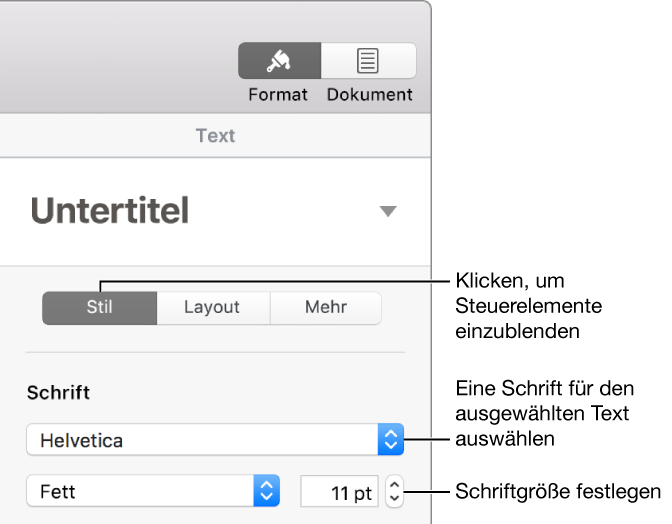
Klicken Sie auf das Einblendmenü „Schrift“ und wählen Sie eine Schrift aus.
Klicken Sie auf die kleinen Pfeile rechts neben der Schriftgröße, um die Schrift größer oder kleiner zu machen.
Wenn in Ihrem Dokument chinesische Standardschriftgrößen verwendet werden müssen, ändern Sie die Einstellung für die Region auf China. Anschließend werden die chinesischen Schriftgrößen im entsprechenden Menü angezeigt, unabhängig von der verwendeten Sprache.
Wenn Sie alle Vorkommen einer Schrift in Ihrem Dokument ändern wollen, können Sie die Schrift durch eine andere ersetzen.
Wählen Sie „Format“ > „Schrift“ > „Schriften ersetzen“ (das Menü „Format“ befindet sich ganz oben auf dem Bildschirm).
Klicken Sie auf die Doppelpfeile rechts neben der zu ersetzenden Schrift und wählen Sie eine andere Schrift aus.
Wird die Schrift als fehlend aufgelistet, können Sie auch einen Schriftstil auswählen.
Klicken Sie auf „Schriften ersetzen“.
Alle Vorkommen der Schrift werden ersetzt. Die Ersatzschrift verwendet dieselbe Schriftgröße und Schriftstärke wie die ersetzte Schrift.
Haben Sie die fehlende Schrift und wollen Sie diese auf Ihrem Computer installieren, verwenden Sie die App „Schriftsammlung“ im Ordner „Programme“ auf Ihrem Mac. Weitere Informationen finden Sie unter Installieren und Anzeigen von Schriften in der Schriftsammlung-Hilfe.
Wenn Sie eine andere Schrift für das Dokument ausgewählt und dann die fehlende Schrift installiert haben, verwendet Ihr Dokument die Ersatzschrift, bis Sie diese erneut durch die installierte Schrift ersetzen.
Tipp: Sie können Tasten zur Symbolleiste hinzufügen, mit denen Sie schnell die Schrift ändern und den ausgewählten Text größer oder kleiner machen können.