
Sie können Text und Objekte in verschiedenen Ebenen anordnen, um auf einer Seite mehr Tiefe zu erzeugen. Sie können die Objekte dann auf eine höhere Ebene (vorwärts) oder eine tiefere Ebene (rückwärts) des Ebenenstapels bewegen.
Sie können mehrere Objekte gruppieren, um sie als Einheit zu bewegen, in der Größe zu verändern und zu drehen. Sie können Objekte auch vor unbeabsichtigtem Bewegen, Ändern oder Löschen schützen.
Sollen Objekte hinter dem Fließtext angeordnet werden, müssen Sie zu der Seite ein Hintergrundobjekt hinzufügen und es dann hinter dem Text positionieren.
Wählen Sie ein Objekt aus und überlagern Sie es anschließend mit einem oder mehreren anderen Objekten.
Klicken Sie in der Seitenleiste „Format“  auf den Tab „Anordnen“.
Führen Sie einen der folgenden Schritte aus (bei ausgewähltem Objekt):
Objekt um jeweils eine Einheit bewegen Klicken Sie auf „Vorwärts“ bzw. auf „Rückwärts“.
Objekt ganz nach oben oder unten in einem Stapel bewegen: Klicken Sie auf „Vorne“ bzw. auf „Zurück“.
Tipp: Sie können die Steuerelemente zum Anordnen in einem separaten Fenster öffnen, das Sie frei bewegen können. Wählen Sie „Darstellung“ > „Werkzeuge zum Anordnen anzeigen“ (das Menü „Darstellung“ befindet sich ganz oben auf dem Bildschirm, nicht in der Symbolleiste). Sie können für „Vorwärts“, „Rückwärts“, „Vorne“ und „Zurück“ auch Symbole zur Symbolleiste hinzufügen.
Gruppenobjekte: Klicken Sie bei gedrückter Umschalttaste, um mehrere Objekte auszuwählen. Klicken Sie dann bei gedrückter Taste „ctrl“ auf eines der Objekte und wählen Sie „Gruppe“ aus dem Kontextmenü.
Gruppierung von Objekten aufheben: Klicken Sie bei gedrückter Taste „ctrl“ auf die Gruppe und wählen Sie „Gruppierung aufheben“ aus dem Kontextmenü.
Tipp: Sie können Tasten zur Symbolleiste hinzufügen, um Objekte zu gruppieren bzw. deren Gruppierung aufzuheben.
Wenn ein Objekt geschützt ist, kann es nicht bewegt, gelöscht oder geändert werden, bis der Schutz aufgehoben wird.
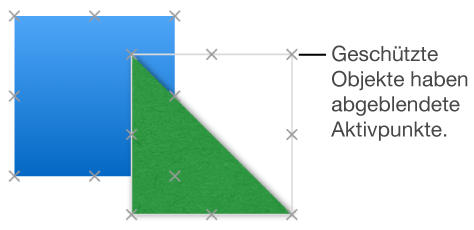
Schützen: Wählen Sie ein oder mehrere Objekte aus. Wählen Sie dann „Anordnen“ > „Schützen“ (das Menü „Anordnen“ befindet sich ganz oben auf dem Bildschirm).
Schutz aufheben: Wählen Sie ein oder mehrere Objekte aus und wählen Sie „Anordnen“ > „Schutz aufheben“.
Alternativ können Sie auch ein oder mehrere Objekte auswählen und oben in der Seitenleiste „Format“ auf den Tab „Anordnen“ klicken. Klicken Sie anschließend auf „Schützen“ bzw. „Schutz aufheben“ (unten in der Seitenleiste).
Tipp: Sie können Symbole zur Symbolleiste hinzufügen, um Objekte zu schützen bzw. deren Schutz aufzuheben.
Wenn Sie ein Objekt nicht auswählen können, handelt es sich unter Umständen um ein Vorlagenobjekt, das auf dem Seitenhintergrund platziert wurde. Zum Bearbeiten dieses Objekts müssen Sie es zuerst auswählbar machen.