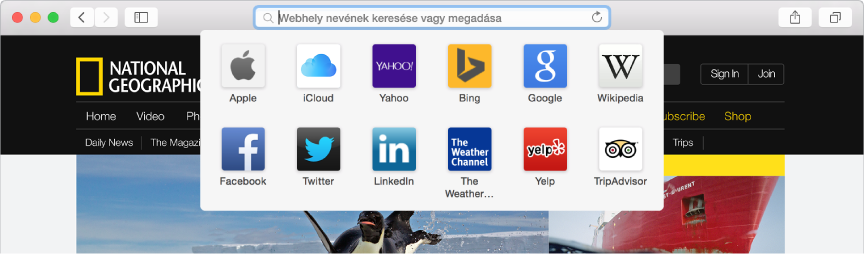
Egy kedvenc webhely felkeresése:Kattintson a cím- és keresésmezőre, majd kattintson a mező alatt megjelenő, a kedvenc webhelyeket tartalmazó lista egyik ikonjára. Az ikonokat húzással rendezheti át. A kedvencek listája eltűnik, ha elkezd beírni valamit a mezőbe. A kedvencek listája nem jelenik meg, amikor a Kedvencek és Top Sites oldalt tekinti meg.
Webcímre ugrás: Adja meg a weboldal címének, nevének vagy URL-címének egészét vagy részletét a cím- és keresési mezőben.
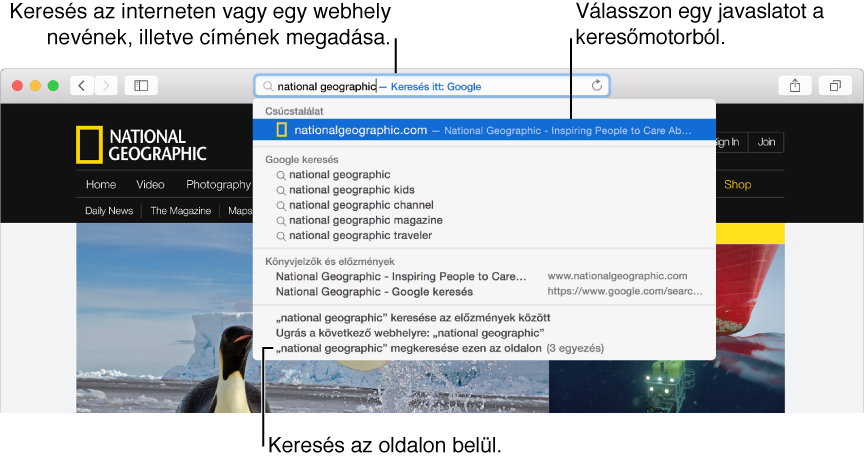
Keresés: Adjon meg egy kifejezést a cím- és keresési mezőben. Az eredmények a mező alatt jelennek meg, amikor ír. Kattintson egyszer, vagy nyomja le az Enter billentyűt a beírt kifejezés kereséséhez.
Spotlight-javaslatokból származó eredmények felhasználása: Kereséskor Spotlight-javaslatok jelennek meg, például olyan forrásokból, mint a Wikipédia, a Térképek, a hírek és az iTunes. Kattintson egy eredményre a bővebb, interaktív előnézet közvetlenül a keresés- és címmező alatti megjelenítéséhez. Ezután kattintson az előnézetre többek között az útvonalkereséshez, e-mail küldéséhez, telefonhívás kezdeményezéséhez és dalelőzetesek lejátszásához. További információ: Információk kikeresése a Wikipedia, iTunes, App Store és más oldalakon.
Megjegyzés: A Spotlight-javaslatok nem minden térségben érhetők el.
A korábban meglátogatott webhelyek gyors keresése: Adja meg a webhely nevét, majd a keresési kifejezést. Írja be például a „wiki einstein” kifejezést, ha a Wikipédián az „einstein” szóra szeretne keresni.
Keresés megismétlése: Törölje az összes szöveget a cím- és keresésmezőből, kattintson a nagyítóra
 , és válasszon a korábbi keresések listájából.
Keresés az aktuális oldalon: Nyomja le a Command (⌘)-F billentyűparancsot, majd adja meg a szót vagy kifejezést a közvetlenül az oldal tartalma fölött megjelenő keresőmezőben. Az oldalon lévő következő előfordulás megtekintéséhez kattintson a mező mellett lévő Tovább gombra
 .
.Visszatérés a keresési eredményekhez: Válassza az Előzmények > Keresési eredmény SnapBack lehetőséget. Ha több Safari-ablak vagy -lap is meg van nyitva, csak az aktív ablak vagy lap keresési eredményei jelennek meg.
Váltás a keresőmotorok között: Törölje az összes szöveget a cím- és keresésmezőből, kattintson a nagyítóra
, és válasszon a keresőmotorok listájából.
Ha a Mac gépen és a többi eszközön az iCloud Safari funkció be van kapcsolva, akkor a keresési eredmények tartalmazni fogják a többi eszközön megnyitott webhelyeket (iCloud-lapok), a többi eszközön használt könyvjelzőket, valamint a többi eszköz böngészési előzményeibe tartozó webhelyeket.
Weboldalak átadása eszközök között: Ha az Átadás funkciót használja, a megtekintett weboldalt átadhatja a Mac és a közeli iOS-eszközök között, így akkor is tovább folytathatja az olvasást, amikor vált az eszközök között. Ha meg szeretne tekinteni egy olyan weboldalt, amelyet átadott a Mac gépnek, kattintson a Dock bal oldalán megjelenő Safari átadása ikonra. (Az átadások Privát böngészési ablakokból nem érhetők el.) További információkért olvassa el a Folytatás onnan, ahol abbahagyta a Handoff használatát című témakört.
Weboldalakra mutató hivatkozások előnézetének megtekintése: Amennyiben a trackpad támogatja, erősen is kattinthat a hivatkozásra.
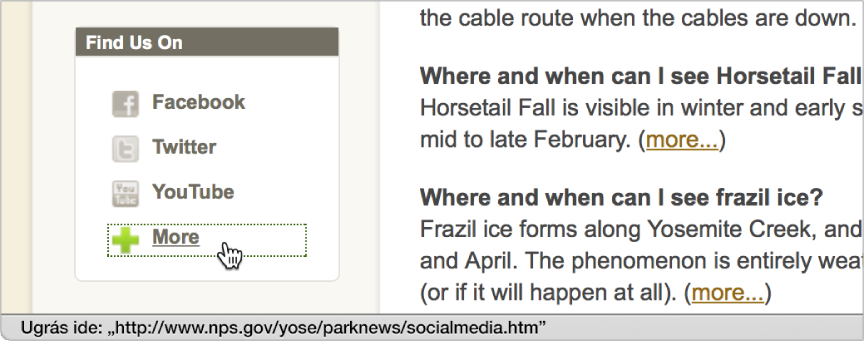
Hivatkozás céljának megtekintése: Ha még mielőtt rákattintana, meg szeretné tekinteni, hogy hová mutat egy hivatkozás, tartsa fölötte a mutatót, majd ellenőrizze az ablak alján lévő állapotsort. Ha az állapotsor nem látható, válassza a Nézet > Állapotsor megjelenítése lehetőséget.