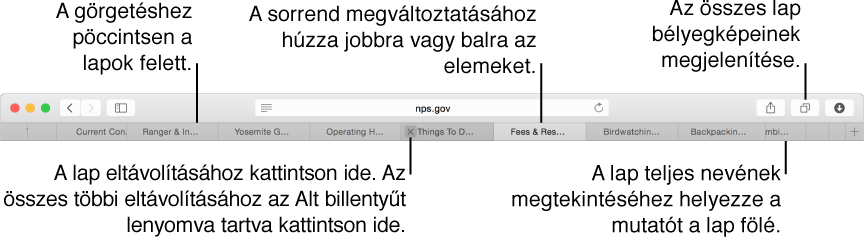

Több weboldalt is megtekinthet egyetlen Safari-ablakban, ha lapokon nyitja meg azokat.
Egy oldal megnyitása új lapon: A Command (⌘) billentyűt nyomva tartva kattintson a következők bármelyikére: egy oldalon lévő hivatkozás, a Vissza gomb  , az Előre gomb
  , a kedvencek ikon vagy a Top Sites egy bélyegképe. Vagy begépelheti a címet a cím- és keresésmezőbe, majd a Command (⌘) billentyűt nyomva tartva kattintson a mező alatti lista egy elemére, vagy nyomja le a Command (⌘)-Enter billentyűparancsot.
Tipp: A Command (⌘)-billentyű billentyűparancsokkal új ablakokat is megnyithat új lapok helyett. Ehhez válassza a Safari > Beállítások elemét, kattintson a Lapok gombra, majd törölje „Az ⌘-kattintás új lapon nyitja meg a linket” jelölőnégyzet jelölését.
Lapok megnyitása a könyvjelzők oldalsávjáról: A Ctrl billentyűt nyomva tartva kattintson az oldalsávon egy könyvjelzőre vagy könyvjelzőmappára, majd a helyi menüben válasszon egy parancsot az elemet lapokon történő megnyitásához. A könyvjelzők oldalsávjának megnyitásához kattintson az Oldalsáv gombra  az eszközsoron, majd kattintson a Könyvjelzők gombra
  .
.
Új lap hozzáadása a lapsorhoz: Kattintson a Lap hozzáadása gombra  a jobb szélen. Az új lap tartalmazza a Top Sites oldalt. Ha azt szeretné, hogy az új lapok eltérő oldalon nyíljanak meg, válassza a Safari > Beállítások elemet, kattintson az Általános gombra, kattintson az „Új lapok ezzel nyíljanak” előugró menüre, majd válasszon egy lehetőséget.
Az összes lap megjelenítése egy ablakban: Ha az összes lapot bélyegképként szeretné megtekinteni, kattintson az Összes lap megjelenítése gombra  , vagy trackpad használata esetén csippentse össze az ujjait. Ha az egyik oldalt teljes méretben szeretné megtekinteni, kattintson a bélyegképére. Egy lap eltávolításához kattintson a bélyegkép bal felső sarkában lévő Eltávolítás ikonra
  .
.
Váltás a lapok között: Kattintson egy lapra a lapsoron. Ha túl sok lap van ahhoz, hogy a lapsorban elférjenek, pöccintsen balra vagy jobbra a lapsor fölött a többi lap megtekintéséhez.
Lap megnyitása egy másik ablakban: Húzza az egyik Safari-ablak lapját egy másik lapsorára. Ha egy lapot új ablakban szeretne megnyitni, húzza a lapot az íróasztalra, vagy válassza az Ablak > Lap áthelyezése új ablakba parancsot.
Az összes Safari-ablak átalakítása lapokká egyetlen ablakban: Válassza az Ablak > Összes ablak egyesítése parancsot.
Oldalak automatikus megnyitása lapokon vagy ablakokban: Kattintson a Safari > Beállítások menüelemre, a Lapok gombra, majd kattintson az „Oldalak megnyitása lapokon ablakok helyett” előugró menüre, és válasszon egy lehetőséget:
Soha: A normál esetben új ablakban megnyíló hivatkozások új ablakokban nyílnak meg.
Automatikusan: A normál esetben új ablakban megnyíló hivatkozások új lapokon nyílnak meg.
Mindig: Minden, normál esetben új ablakokban megnyíló hivatkozás új lapokon nyílik meg, az olyan hivatkozásokat is beleértve, amelyek arra lettek tervezve, hogy speciálisan formázott, különálló ablakokban nyíljanak meg (pl. az iCloud.com címen lévő Súgó gomb esetén).