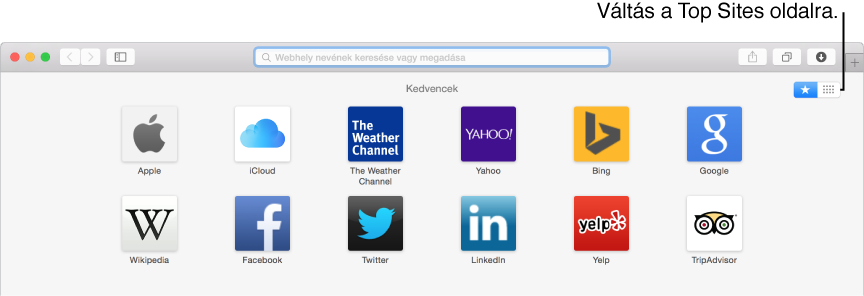

A Kedvencek és Top Sites oldalon gyorsan áttekintheti a kedvenc webhelyeket és a legutóbb meglátogatott webhelyeket. A cím- és keresésmezőben is láthatja a kedvencek listáját, ha a mezőre kattint.
A Kedvencek és Top Sites oldal megtekintése: Nyisson meg egy új ablakot vagy lapot, vagy válassza az Előzmények > Top Sites-elemek megjelenítése parancsot. A nézetek közötti váltáshoz kattintson az oldal jobb felső sarkában lévő Kedvencek gombra  vagy Top Sites gombra
  . Ha az új ablakokban vagy lapokon nem láthatók a kedvencek, módosítsa a Safari beállításainak Általános paneljén lévő beállításokat.
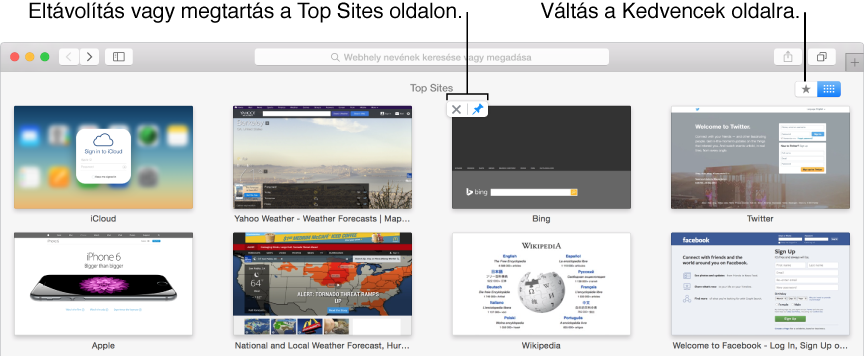
Webhely megnyitása a Kedvencek és Top Sites oldalról: Kattintson a webhely ikonjára vagy bélyegképére.
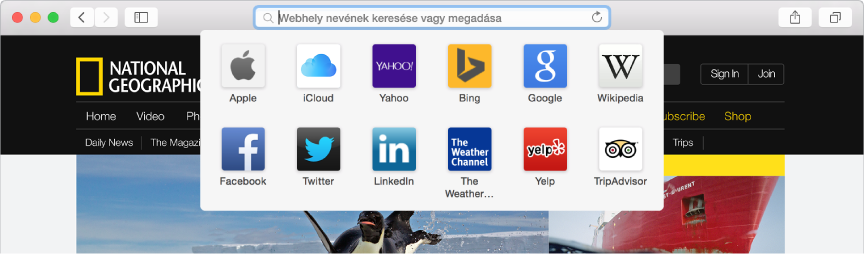
Kedvenc webhely felkeresése a cím- vagy keresésmezőből:Kattintson a cím- és keresésmezőre, majd kattintson a mező alatt megjelenő, a kedvenc webhelyeket tartalmazó lista egyik ikonjára. A kedvencek listája nem jelenik meg, amikor a Kedvencek és Top Sites oldalt tekinti meg.
Webhely hozzáadása a Kedvencek és Top Sites oldalhoz: Húzzon egy könyvjelzőt az oldalsávról a Kedvencek és Top Sites oldalra, vagy húzzon egy URL-címet vagy hivatkozást egy üzenetből, dokumentumból vagy egyéb forrásból az oldalra.
A másik megoldás, ha nyomva tartja a cím- és keresésmezőben lévő Egylépéses hozzáadás gombot  , majd a Kedvencek vagy Top Sites lehetőséget választja a menüben. Az Egylépéses hozzáadás gomb a cím- és keresésmező bal szélén jelenik meg, amikor a mutatót a mező fölé helyezi.
Elemek átrendezése a Kedvencek és Top Sites oldalon: Húzza a webhelyek bélyegképét vagy ikonját egy másik helyre. A Kedvencekben lévő elemek másolásához az Alt billentyűt lenyomva tartva húzza azokat.
Elemek eltávolítása: Húzzon ki egy elemet az ablakból, majd engedje el, és egy füstfelhőt láthat. A Top Sites oldalon a mutatót a webhely bélyegképe fölé is teheti, majd a megjelenő eltávolítás ikonra  kattinthat.
Webhely megőrzése a Top Sites oldalon: Helyezze a mutatót a webhely bélyegképére, és kattintson a megjelenő gombostű ikonra  . Ha fel szeretné oldani a webhely rögzítését, hogy más webhelyek foglalják el a helyét, kattintson ismét a gombostű ikonra.
Eltérő könyvjelzőmappa megjelenítése a Kedvencekben: Válassza a Safari > Beállítások menüelemet, kattintson az Általános gombra, majd használja a „Kedvencek tartalma” előugró menüt.
A Top Sites-webhelyek számának módosítása: Válassza a Safari > Beállítások menüelemet, kattintson az Általános gombra, majd használja a „Top Sites tartalma” előugró menüt.
Megjegyzés: Az iCloud használatával a Safari azonos könyvjelzőket biztosít az összes olyan Mac gépen és iOS-eszközön, amelyeken a Safari be van kapcsolva az iCloud-beállításokban.