

A gyorsabb elérés érdekében könyvjelzővel láthatja el kedvenc weboldalait.
Az összes könyvjelző megjelenítése az oldalsávon: Kattintson az Oldalsáv gombra  az eszközsoron, majd kattintson a Könyvjelzők gombra
  . Vagy válassza a Könyvjelzők > Könyvjelzők megjelenítése elemet.
Az aktuális weboldal könyvjelzőjének hozzáadása: Kattintson a Megosztás gombra  az eszközsoron, válassza a Könyvjelző hozzáadása elemet, majd válasszon egy könyvjelzőmappát. Vagy helyezze a mutatót a cím- és keresésmező fölé, tartsa nyomva a mező bal szélén lévő Egylépéses hozzáadás gombot
  , és válasszon egy könyvjelzőmappát a listából.
Könyvjelzővel ellátott oldal felkeresése: Kattintson az oldalra az oldalsávon, vagy válassza ki a Könyvjelzők menüből.
Könyvjelző keresése: Írja be a keresendő szöveget az oldalsáv tetején található keresőmezőbe. Előfordulhat, hogy fölfelé kell görgetnie a keresőmező megjelenítéséhez.
Könyvjelzők kezelése az oldalsávon:Jelenítse meg a könyvjelzők oldalsávot (lásd fent), majd tegye a következők valamelyikét:
Új könyvjelzőmappa hozzáadása: A Ctrl billentyű nyomva tartása mellett kattintson egy könyvjelzőre az oldalsávon, és a helyi menüben válassza az Új mappa parancsot.
Könyvjelzők és mappák átrendezése és másolása: Húzza a könyvjelzőt vagy mappát egy új helyre. Könyvjelző másolásához az Alt billentyűt nyomva tartva húzza azt.
Könyvjelző vagy mappa nevének szerkesztése: A Ctrl billentyűt lenyomva tartva kattintson rá, majd válassza az Átnevezés parancsot a helyi menüből. Ezenkívül erősen is kattinthat a névre, vagy lenyomhatja és nyomva tarthatja azt, amíg a rendszer ki nem emeli, és beírhat egy újat.
Könyvjelző eltávolítása: A Command (⌘) billentyűt nyomva tartva kattintson a könyvjelzőkre az oldalsávon, és nyomja le a Delete billentyűt. Vagy nyomja le és tartsa nyomva a könyvjelző nevét, amíg a rendszer ki nem emeli, majd kattintson a név jobb oldalán lévő Eltávolítás gombra  .
.
Könyvjelzők szerkesztése a könyvjelzők nézetében: Kattintson a könyvjelzők oldalsávjának alján lévő Szerkesztés gombra, vagy válassza a Könyvjelzők > Könyvjelzők szerkesztése elemet.
Könyvjelzőmappa hozzáadása: Kattintson az Új mappa elemre. Vagy válasszon ki egy vagy több könyvjelzőt, majd az Alt billentyűt nyomva tartva kattintson az Új mappa elemre egy, a kiválasztott könyvjelzőket tartalmazó mappa létrehozásához.
Könyvjelzők átrendezése és másolása: Húzza a könyvjelzőt vagy mappát egy másik helyre. A könyvjelző másolásához húzás közben tartsa nyomva az Alt billentyűt.
Könyvjelző vagy mappa nevének szerkesztése: Jelölje ki a könyvjelzőt vagy mappát, majd nyomja le az Enter billentyűt.
Könyvjelzők eltávolítása: Jelölje ki a könyvjelzőket, majd nyomja le a Delete billentyűt.
A Kedvencek sáv használata: Ha megjeleníti a Kedvencek sávot (ehhez válassza a Nézet > Kedvencek sáv megjelenítése parancsot), a következőket teheti benne:
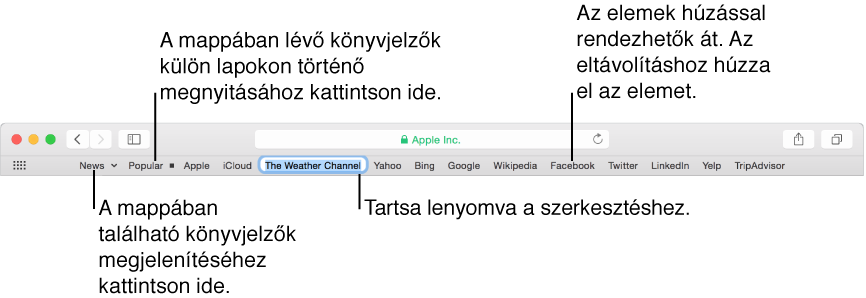
Könyvjelzővel ellátott oldal felkeresése: Kattintson rá a Kedvencek sávon.
Aktuális oldal könyvjelzőjének hozzáadása: Kattintson a cím- és keresésmezőre az oldal teljes címének és az ikonjának (vagy weblapikonjának) megjelenítéséhez, majd húzza az ikont a Kedvencek sávra.
Könyvjelzők és mappák átrendezése: Húzza a könyvjelzőt vagy mappát egy másik helyre.
Könyvjelző vagy mappa nevének szerkesztése: Tartsa lenyomva a Ctrl billentyűt, kattintson a könyvjelzőre vagy mappára a Kedvencek sávon, majd válassza az Átnevezés parancsot a helyi menüből. Ezenkívül erősen is kattinthat a névre, vagy lenyomhatja és nyomva tarthatja azt, amíg a rendszer ki nem emeli, és beírhat egy újat.
Könyvjelző eltávolítása: Húzza el azt a Kedvencek sávról.
Az iCloud használatával a Safari azonos könyvjelzőket biztosít az összes olyan Mac gépen és iOS-eszközön, amelyeken a Safari be van kapcsolva az iCloud-beállításokban.