
Mit Pages können Sie Dokumente aller Art erstellen – von einem einfachen Textverarbeitungsdokument mit hauptsächlich Text bis hin zu einem Seitenlayoutdokument mit Grafiken, ansprechenden Schrifteffekten und mehr.
Wenn Sie ein Dokument erstellen, egal welcher Art, beginnen Sie immer mit einer Vorlage und passen diese dann wie gewünscht an. Die Vorlagen wurden für bestimmte Zwecke (wie Aufsätze und Rundschreiben) konzipiert, um Ihnen einen idealen Ausgangspunkt für Ihre Arbeit zu geben.
Wählen Sie zum Starten „Ablage“ > „Neu“ und doppeltippen Sie auf eine Vorlage.
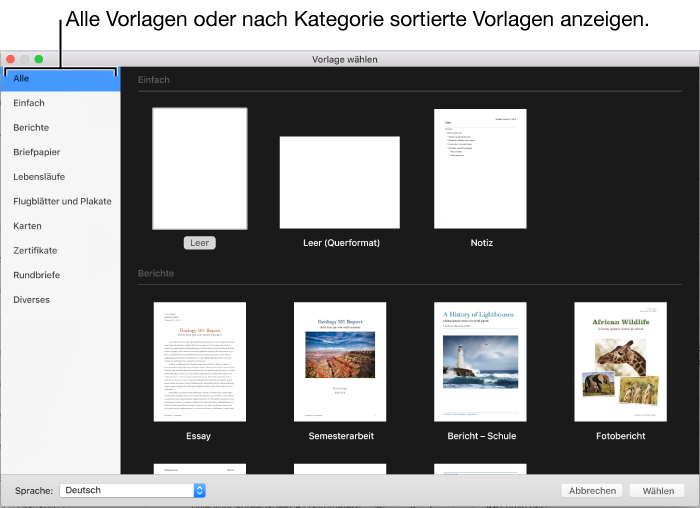
Wählen Sie eine Vorlage „Leer“, wenn Sie einfach anfangen wollen, auf einer Seite zu tippen.
Wählen Sie eine der Vorlagen mit Platzhaltertext und Grafiken aus, wenn Sie ein Dokument mit einem komplexeren Layout, etwa eine Broschüre oder ein Rundschreiben, erstellen wollen.
Nachdem Sie eine Vorlage geöffnet haben, können Sie eigenen Text hinzufügen, Platzhaltergrafiken ersetzen oder löschen und neue Objekte (Tabellen, Diagramme, Textfelder, Formen, Linien und Medien) hinzufügen.
Verwenden Sie die Steuerelemente für Formatierung und Layout in der Seitenleiste rechts im Pages-Fenster (siehe unten), um Text und Objekte im Dokument zu bearbeiten. Die Seitenleiste zeigt nur die Steuerelemente für den Text oder das Objekt an, den bzw. das Sie ausgewählt haben.
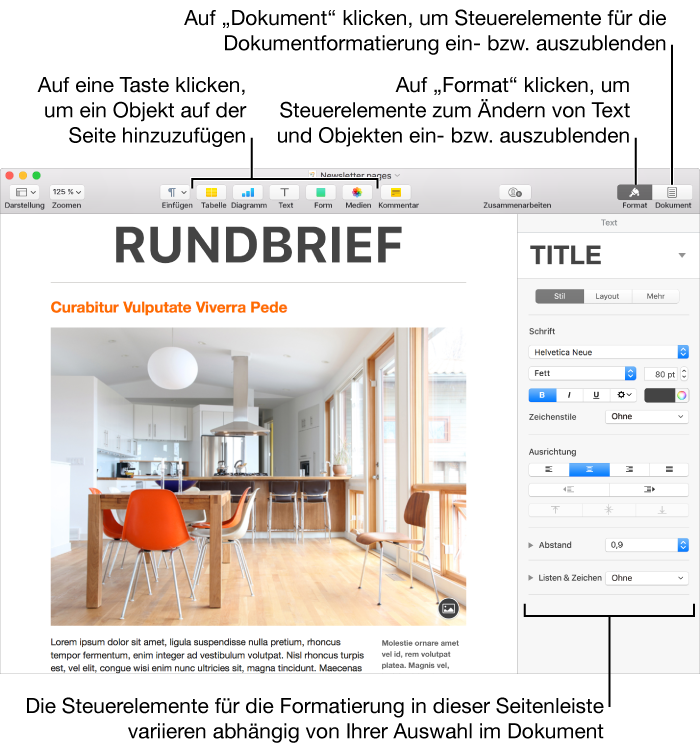
Sie können das Erscheinungsbild von Text oder Objekten am schnellsten durch Anwenden eines neuen, vordefinierten Stils ändern:
Bei Text klicken Sie einfach auf den Namen des Absatzstils (zum Beispiel Überschrift oder Haupttext) oben in der Seitenleiste „Format“ und wählen dann einen neuen Absatzstil aus.
Bei Objekten klicken Sie einfach auf einen der sechs Objektstile oben in der Seitenleiste „Format“.
Sie können Text und Objekte wie gewünscht mit den anderen Steuerelementen in der Seitenleiste anpassen und eigene Absatz- und Objektstile erstellen oder vorhandene Stile mit Ihren Änderungen aktualisieren.
Wenn Sie Ihr Dokument als Grundlage für andere Dokumente verwenden wollen, sichern Sie Ihre Arbeit als eigene Vorlage.
Weitere Informationen für den einfachen Einstieg in Pages erhalten Sie, wenn Sie auf die unten aufgeführten Links oder auf die Themen im Inhaltsverzeichnis klicken, die Sie links in diesem Fenster der Pages-Hilfe finden. Wird das Inhaltsverzeichnis nicht angezeigt, klicken Sie auf  , um es zu öffnen, oder vergrößern Sie das Fenster der Pages-Hilfe. Sie können auch eine Frage oder einen Suchbegriff in das Suchfeld eingeben.