
Wenn Sie ein Dokument erstellt haben, das Sie als Grundlage für weitere Dokumente verwenden möchten, können Sie es als Vorlage sichern. Für eine eigene Vorlage können Sie beispielsweise einfach Ihr Firmenlogo zu einer vorhandenen Vorlage hinzufügen oder eine komplett neue Vorlage erstellen.
Die eigene Vorlage können Sie anschließend zur Vorlagenauswahl hinzufügen oder als Datei sichern, die Sie mit anderen teilen. Sie können die eigene Vorlage auch auf Ihrem iOS-Gerät installieren und verwenden.
Wählen Sie „Ablage“ > „Als Vorlage sichern“ (das Menü „Ablage“ befindet sich ganz oben auf dem Bildschirm).
Klicken Sie auf eine Option:
Zur Vorlagenauswahl hinzufügen: Geben Sie einen Namen für die Vorlage ein und drücken Sie den Zeilenschalter. Ihre Vorlage wird in der Vorlagenauswahl in der Kategorie „Meine Vorlagen“ angezeigt.
Sichern: Geben Sie einen Namen für die Vorlage ein und wählen Sie den Speicherort aus.
Wenn Sie die Vorlage in iCloud sichern, wird die Vorlage beim nächsten Öffnen von Pages auf Ihrem iOS-Gerät als ladbare Datei im Dokumentenmanager angezeigt.
Wenn Sie eine neue Vorlage erstellen, beginnen Sie mit einer vorhandenen Vorlage („Leer“ oder eine beliebige andere Vorlage). Nehmen Sie die gewünschten Änderungen vor und sichern sie dann als eigene Vorlage. Die ursprüngliche Vorlage bleibt unverändert. Eigene Vorlagen werden in der Kategorie „Meine Vorlagen“ der Vorlagenauswahl angezeigt.
Hinweis: Nur Vorlagen, die in der Vorlagenauswahl angezeigt werden, können verwendet werden, um neue Vorlagen zu erstellen. Wenn Sie eine eigene Vorlage verwenden wollen, die nicht in der Vorlagenauswahl enthalten ist, müssen Sie sie zuerst installieren.
Wählen Sie in Pages „Ablage“ > „Neu“ (das Menü „Ablage“ befindet sich ganz oben auf dem Bildschirm). Wählen Sie dann die gewünschte Vorlage durch Doppelklicken aus.
Führen Sie beliebige der folgenden Schritte aus:
Vorhandenen Platzhalter oder Hintergrundgrafik löschen: Wählen Sie „Anordnen“ > „Abschnittsvorlagen“ > „Vorlagenobjekte auswählbar machen“ (das Menü „Anordnen“ befindet sich ganz oben auf dem Bildschirm). Wählen Sie das Objekt aus, das Sie löschen möchten, und drücken Sie dann die Rückschritttaste auf der Tastatur. Wenn das Objekt immer noch nicht gelöscht werden kann, müssen Sie unter Umständen zuerst den Schutz aufheben.
Medienplatzhalter erstellen: Wählen Sie ein Bild aus. Wählen Sie dann „Format“ > „Erweitert“ > „Als Medienplatzhalter definieren“ (das Menü „Format“ befindet sich ganz oben auf dem Bildschirm).
Textplatzhalter erstellen: Wählen Sie den Text aus. Wählen Sie dann „Format“ > „Erweitert“ > „Als Textplatzhalter definieren“ (das Menü „Format“ befindet sich ganz oben auf dem Bildschirm).
Wasserzeichen- oder Hintergrundobjekt hinzufügen: Wählen Sie den Text oder das Objekt aus. Wählen Sie dann „Anordnen“ > „Abschnittsvorlagen“ > „Objekt in die Abschnittsvorlage bewegen“ (das Menü „Anordnen“ befindet sich ganz oben auf dem Bildschirm). Weitere Informationen finden Sie unter Hinzufügen von Wasserzeichen und Hintergrundobjekten.
Wählen Sie „Ablage“ > „Als Vorlage sichern“ (das Menü „Ablage“ befindet sich ganz oben auf dem Bildschirm) und dann die gewünschte Option:
Zur Vorlagenauswahl hinzufügen: Geben Sie einen Namen für die Vorlage ein und drücken Sie den Zeilenschalter. Ihre Vorlage wird in der Vorlagenauswahl in der Kategorie „Meine Vorlagen“ angezeigt.
Sichern: Geben Sie einen Namen für die Vorlage ein und wählen Sie den Speicherort aus.
Wenn Sie die Vorlage in iCloud sichern, wird sie als ladbare Datei im Dokumentenmanager angezeigt, wenn Sie Pages das nächste Mal auf einem iOS-Gerät öffnen.
Wenn Sie die Originalvorlage nicht behalten wollen, können Sie sie aus der Vorlagenauswahl löschen. Sie können keine Vorlagen löschen, die zu Pages gehören.
Klicken Sie bei gedrückter Taste „ctrl“ in der Vorlagenauswahl auf den Namen der Vorlage und wählen Sie „Umbenennen“ oder „Löschen“.
Beim Umbenennen geben Sie einen neuen Namen ein und drücken den Zeilenschalter.
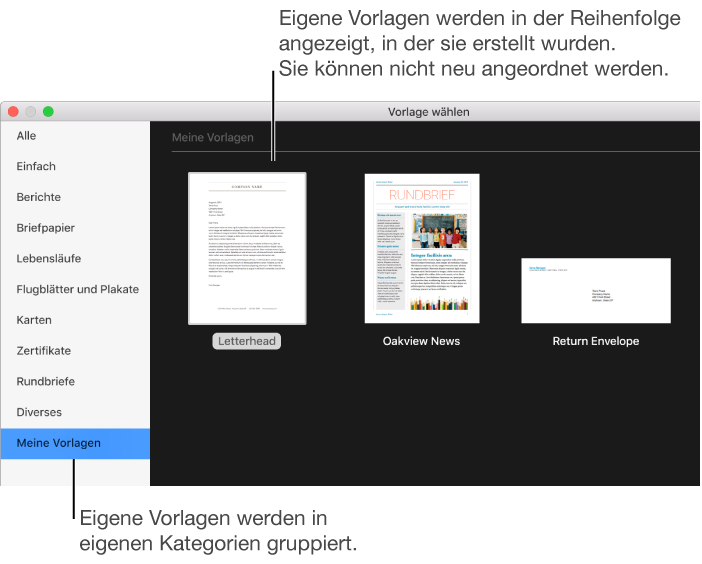
Eigene Vorlagen werden immer unter „Meine Vorlagen“ in der Vorlagenauswahl angezeigt. Sie können Vorlagen nicht anders anordnen und Sie können keine Vorlagen löschen, die zu Pages gehören.
Nachdem Sie eine eigene Vorlage gesichert haben, können Sie sie nicht mehr bearbeiten. Sie können sie jedoch als Grundlage für eine neue Vorlage verwenden.
Wählen Sie „Ablage“ > „Neu“ und wählen Sie die eigene Vorlage, die als Grundlage für die neue Vorlage verwendet werden soll, durch Doppelklicken aus.
Eigene Vorlagen werden in der Kategorie „Meine Vorlagen“ der Vorlagenauswahl angezeigt. Wenn Sie eine eigene Vorlage verwenden wollen, die hier nicht angezeigt wird, müssen Sie diese Vorlage zuerst installieren. (Beachten Sie dazu die zuvor beschriebenen Anleitungen.)
Nehmen Sie Ihre Änderungen vor, wählen Sie „Ablage“ > „Als Vorlage sichern“ und wählen Sie dann eine Option, um das Dokument als neue Vorlage zu sichern.
Sie können die alte Vorlage löschen, nachdem Sie die neue erstellt haben.
Auf Ihrem iOS-Gerät können Sie eigene Vorlagen im Dokumentenmanager verwalten.