
Zum Erstellen eines Dokuments wählen Sie zuerst eine Vorlage, die als Ausgangspunkt dienen soll, und ändern diese dann Ihren Wünschen entsprechend:
Wenn Sie direkt mit dem Schreiben auf einer Seite beginnen möchten, wählen Sie eine leere Vorlage aus.
Wenn Sie Berichte oder andere Projekte mit anspruchsvollerem Layout erstellen möchten, wählen Sie eine der Vorlagen mit Platzhaltertext und Grafiken aus.
Platzhalter geben Ihnen eine Vorstellung, wie ein Dokument, das mit einer Vorlage erstellt wird, später aussehen könnte, wenn Sie die zugehörigen Text- und Objektstile verwenden. Sie können Platzhalterelemente durch eigene Inhalte ersetzen, nicht benötigte Platzhalter löschen und das Dokument nach Ihren Vorstellungen anpassen.
Leere Vorlagen haben keine Platzhalter. Sie verfügen jedoch über eine Standardformatierung und Standardschriften, die Sie ändern können.
Klicken Sie zum Öffnen von Pages auf das Pages-Symbol im Dock, im Launchpad oder im Ordner „Programme“.
Wird die Vorlagenauswahl nicht angezeigt, wählen Sie „Ablage“ > „Neu“ (das Menü „Ablage“ befindet sich ganz oben auf dem Bildschirm).
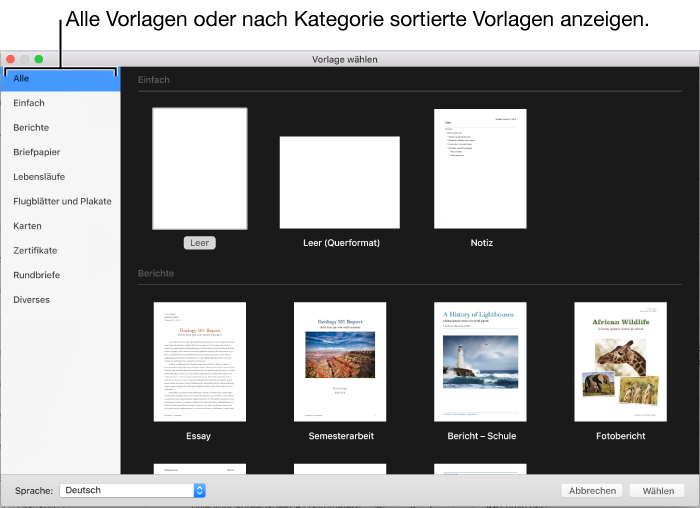
Sollen Tabellen- und Diagrammdaten in diesem Dokument enthalten sein, und sollen die Daten gemäß den Konventionen einer anderen geografischen Region formatiert werden, klicken Sie auf das Einblendmenü „Sprache“ unten links in der Vorlagenauswahl und wählen Sie dann eine andere Sprache aus.
Weitere Informationen finden Sie unter Dokument mit der Formatierung einer anderen Sprache erstellen.
Scrollen Sie in der Vorlagenauswahl, bis Sie den gewünschten Dokument- oder Brieftyp gefunden haben. Doppelklicken Sie dann auf die Vorlage, um diese zu öffnen.
Wenn Sie mit einer leeren Seite beginnen möchten, wählen Sie eine der leeren Vorlagen aus. Wenn Sie eine Vorlage mit Platzhaltern für Text und Grafiken auswählen, ersetzen Sie diese Platzhalter durch Ihre eigenen Inhalte.
Führen Sie einen der folgenden Schritte aus:
Bei Verwendung der Vorlage „Leer“: Beginnen Sie zu schreiben. Die blinkende Einfügemarke ist bereits an der richtigen Position und Sie können direkt loslegen.
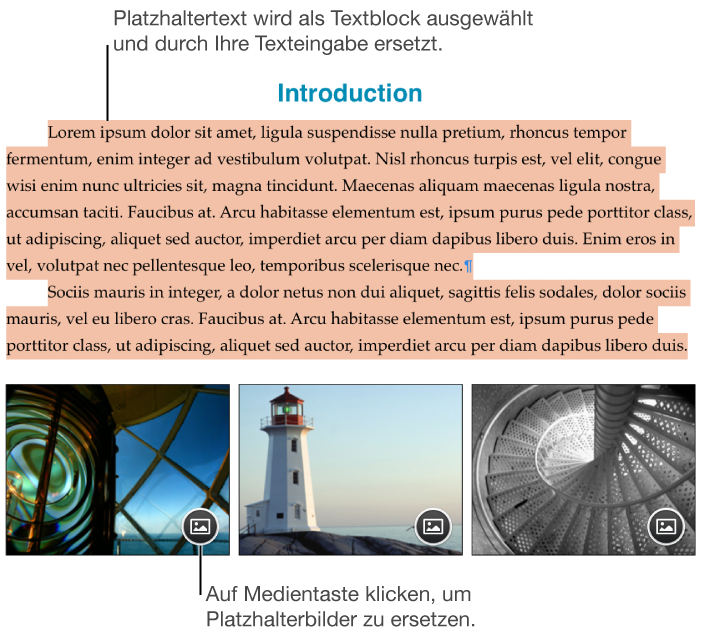
Bei Verwendung einer Vorlage mit Platzhaltertext und Platzhalterbildern:
Klicken Sie auf den Platzhaltertext und geben Sie Ihren eigenen Text ein.
Einige Platzhaltertexte sind in lateinischer Sprache. Der Text, den Sie schreiben, erscheint in der Sprache, die Sie auch sonst auf dem Computer verwenden.
Klicken Sie rechts unten in einem Platzhalterbild auf  , um es durch ein eigenes Bild zu ersetzen, oder bewegen Sie ein Bild von Ihrem Mac oder von einer Webseite auf ein Platzhalterbild.
Tipp: Wählen Sie „Bearbeiten“ > „Widerrufen“ bzw. „Bearbeiten“ > „Wiederholen“, um die letzten Änderungen rückgängig zu machen (das Menü „Bearbeiten“ befindet sich ganz oben auf dem Bildschirm).
Wenn Sie Ihrem Dokument einen Namen geben und den gewünschten Speicherort auswählen wollen, wählen Sie „Ablage“ > „Sichern“. Geben Sie dann einen Namen ein, wählen Sie einen Ort aus und klicken Sie auf „Sichern“.
Wenn iCloud auf Ihrem Mac eingerichtet ist, sichert Pages Ihr Dokument standardmäßig dort.
Wenn Sie ein begonnenes Dokument verwerfen wollen, klicken Sie auf die rote Taste oben links im Fenster und dann im angezeigten Fenster auf „Löschen“.
Klicken Sie auf die rote Schließtaste oben links im Fenster, um das Dokument zu schließen, wenn Sie die Arbeit beendet haben.
Da Pages Ihre Änderungen automatisch sichert, geht Ihre Arbeit nicht verloren.
Später können Sie den Namen des Dokuments ändern und einen anderen Speicherort festlegen.
Einige Pages-Vorlagen sind speziell für das Erstellen von Textverarbeitungsdokumenten konzipiert (z. B. die Vorlagen „Einfach“ und „Rundbriefe“), während andere für Seitenlayoutdokumente vorgesehen sind (z. B. „Flugblatt – Gefunden“ und „Broschüre – Museum“).
Klicken Sie in der Symbolleiste auf  und sehen Sie sich den ersten Eintrag im Menü an:
„Seite hinzufügen“ bedeutet, dass es sich um eine Vorlage für ein Seitenlayoutdokument handelt. Ein Seitenlayoutdokument verhält sich wie ein leerer Arbeitsbereich, zu dem Sie Textfelder, Grafiken und andere Elemente hinzufügen können. Dokumente dieser Art enthalten keinen Hauptbereich für Text. Alle Texte befinden sich in Textfeldern, die Sie bewegen und mit Formen, Bildern und anderen Objekten überlagern können. Jede Seite kann unterschiedlich formatiert werden. Sie können daher Seiten an beliebigen Stellen einfügen und löschen, ohne dass sich dies auf die jeweils anderen Seiten auswirkt.
„Seitenumbruch“ bedeutet, dass es sich um eine Vorlage für ein Textverarbeitungsdokument handelt. Textverarbeitungsdokumente sind für Dokumente gedacht, die hauptsächlich Text enthalten, etwa ein Bericht oder ein Brief. Sie haben einen Hauptbereich für Text, in den Sie Text schreiben (Sie können auch Formen, Bilder und andere Objekte hinzufügen). Der Text fließt fortlaufend von einer Seite zur nächsten. Wenn Sie also bestimmte Seiten anders als andere Seiten formatieren wollen, können Sie das Dokument in Abschnitte mit unterschiedlichen Formatierungen einteilen.
Nachdem Sie die Arbeit an Ihrem Dokument begonnen haben, können Sie nicht mehr zu einer anderen Vorlage wechseln. Sie können aber ein Textverarbeitungs- in ein Seitenlayoutdokument konvertieren und umgekehrt.
Sie können Pages so konfigurieren, dass ein neues Dokument immer mit einer bestimmten Vorlage geöffnet wird (die Vorlagenauswahl wird in diesem Fall nicht angezeigt).
Wählen Sie „Pages“ > „Einstellungen“ (das Menü „Pages“ befindet sich ganz oben auf dem Bildschirm).
Klicken Sie auf „Allgemein“ (oben im Fenster mit den Einstellungen) und anschließend auf „Vorlage verwenden“.
Führen Sie einen der folgenden Schritte aus:
Momentan ausgewählte Vorlage verwenden: Vergewissern Sie sich, dass der Name der gewünschten Vorlage nach „Vorlage verwenden“ angezeigt wird.
Andere Vorlage auswählen: Klicken Sie auf „Vorlage ändern“, auf eine Vorlage und anschließend auf „Auswählen“.
Schließen Sie das Fenster mit den Einstellungen.
Nach dem Festlegen dieser Einstellung können Sie trotzdem noch ein neues Dokument mit einer anderen Vorlage öffnen. Wählen Sie bei gedrückter Wahltaste „Ablage“ > „Neu aus einer Vorlage“ (das Menü „Ablage“ befindet sich ganz oben auf dem Bildschirm).