
Sie können Sonderzeichen wie mathematische Symbole, Akzentzeichen, Pfeile und Emoticons, japanische, chinesische und koreanische Zeichen und mehr in den Text einfügen.
Informationen zum Hinzufügen einer Gleichung oder eines Ausdrucks ohne Ausführen einer Berechnung finden Sie unter Formatieren einer Gleichung mit MathType.
Wenn Sie einen Buchstaben schreiben, der ein Akzentzeichen oder ein anderes diakritisches Zeichen erfordert, halten Sie die betreffende Taste auf der Tastatur gedrückt, um ein Akzentmenü einzublenden.
Wenn es für diese Taste keine diakritischen Zeichen gibt, wird das Menü nicht eingeblendet.
Klicken Sie im Menü auf das Zeichen, das Sie verwenden wollen.
Sie können auch eine Nummerntaste drücken, die für ein Zeichen angezeigt wird, oder mit den Pfeiltasten zwischen den Zeichen wechseln und dann die Leertaste drücken, um das gewünschte Zeichen auszuwählen.
Sie können die Zeichenübersicht verwenden, um Sonderzeichen und Symbole zu Text hinzuzufügen z. B. mathematische Symbole, lateinische Zeichen und Piktogramme.
Klicken Sie in den Text, in dem Sie Zeichen einfügen wollen. Wählen Sie dann „Bearbeiten“ > „Emoji & Symbole“ (oder drücken Sie die Tastenkombination „ctrl-Befehl-Leertaste“).
Die Zeichenübersicht wird dort eingeblendet, wo Sie geklickt haben. Sie können sie auf den Schreibtisch bewegen, wenn sie während der Arbeit geöffnet bleiben soll.
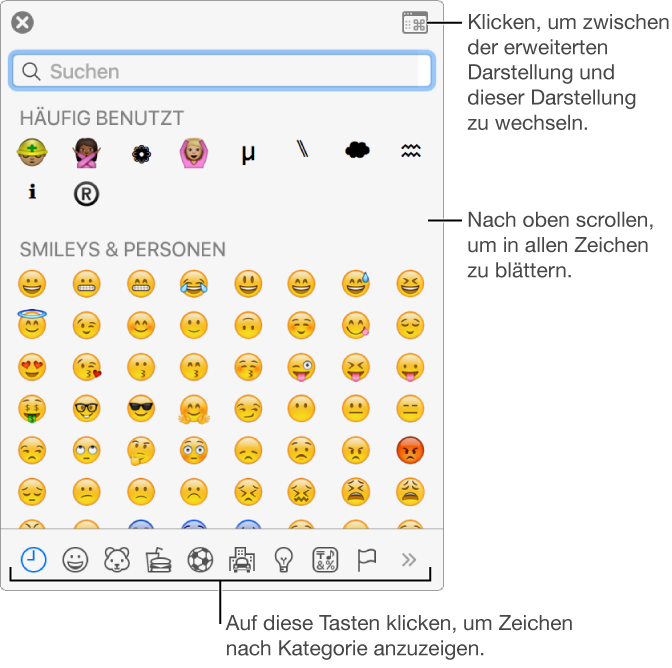
Führen Sie zum Auffinden eines Zeichens einen der folgenden Schritte aus:
Blättern Sie, um weitere Symbole anzuzeigen, oder klicken Sie auf die Tasten am unteren Rand der Übersicht, um zu einer Kategorie zu wechseln.
Blättern Sie nach oben und geben Sie den gewünschten Suchbegriff in das Suchfeld oben ein (geben Sie z. B. „Brüche“ ein, um verfügbare Brüche anzuzeigen, oder geben Sie den Unicode-Namen oder Code ein).
Blättern Sie nach oben und klicken Sie dann auf die Taste oben rechts, um die vollständige Zeichenübersicht zu öffnen.
Klicken Sie auf ein Zeichen, um es im Text einzusetzen.
Wenn die vollständige Zeichenübersicht auf dem Schreibtisch geöffnet ist, müssen Sie das Zeichen möglicherweise durch Doppelklicken auswählen.
Die Zeichenübersicht wird immer in dem Zustand geöffnet, in dem sie zuletzt geschlossen wurde. Wenn sie in der erweiterten Darstellung angezeigt wird und beim nächsten Öffnen die reduzierte Darstellung erscheinen soll, klicken Sie auf die Taste oben rechts, um die erweiterte Darstellung zu schließen.
Für weitere Informationen zur Verwendung der Zeichenübersicht klicken Sie auf den Schreibtisch, um zum Finder zu wechseln. Wählen Sie „Hilfe“ > „Mac-Hilfe“ (das Menü „Hilfe“ befindet sich ganz oben auf dem Bildschirm) und suchen Sie nach „Zeichenübersicht“.