
Sie können eigene Absatzstile hinzufügen, vorhandene Stile umbenennen und nicht benötigte Stile löschen. Änderungen, die Sie an Stilen vornehmen, wirken sich nur auf das aktuelle Dokument aus und nicht auf alle Dokumente, die Sie mit Pages erstellen.
Hinweis: Das Hinzufügen, Umbenennen oder Löschen eines Absatzstils ist in Dokumenten, die Sie mit anderen Personen teilen, nicht möglich.
Zum Hinzufügen eines neuen Stils ändern Sie zuerst den Text in einem Absatz in der gewünschten Weise und erstellen dann den neuen Stil auf der Basis des geänderten Texts.
Klicken Sie in Ihrem Dokument auf eine beliebige Stelle in dem Absatz, auf dem der neue Stil basieren soll.
Zum Anzeigen des Einblendmenüs „Absatzstile“ klicken Sie oben in der Seitenleiste „Format“  auf den Tab „Text“ und auf den Namen des Absatzstils.
Klicken Sie oben im Einblendmenü „Absatzstile“ auf  .
.
Ein neuer Stil mit einem Platzhalternamen wird im Einblendmenü angezeigt.
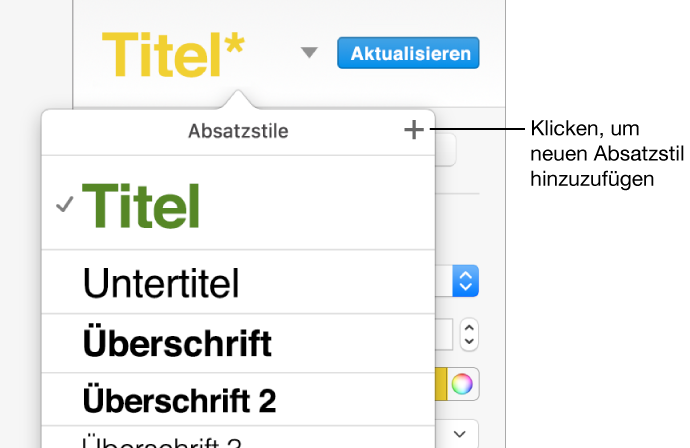
Geben Sie einen Namen für den neuen Stil ein. Klicken Sie dann auf eine Stelle außerhalb des Menüs, um es zu schließen.
Klicken Sie auf einem Absatz, der den Stil verwendet, den Sie umbenennen wollen.
klicken Sie oben in der Seitenleiste „Format“ auf den Namen des Absatzstils, bewegen Sie den Zeiger über den Stilnamen, den Sie ändern möchten, und klicken Sie auf den Pfeil, der nun eingeblendet wird.
Befindet sich der Text in einem Textfeld, einer Tabelle oder Form, müssen Sie zuerst oben in der Seitenleiste auf den Tab „Text“ klicken, damit die Absatzstile angezeigt werden.
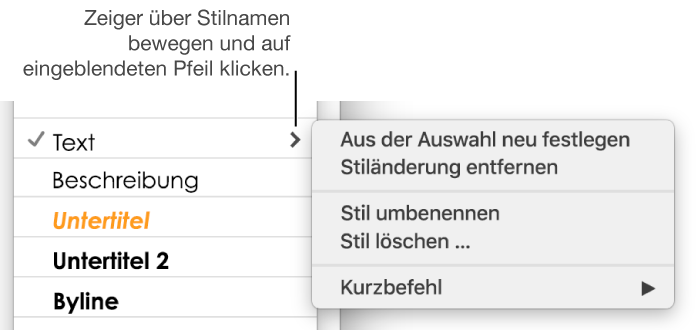
Wählen Sie „Stil umbenennen“ und geben Sie einen neuen Namen ein.
Sie können einen Stil aus der Liste „Absatzstile“ löschen. Dies empfiehlt sich, wenn Sie das Einblendmenü vereinfachen möchten, damit es nur noch die von Ihnen am häufigsten verwendeten Stile enthält.
Klicken Sie auf eine beliebige Stelle im Dokumenttext.
Klicken Sie in der Seitenleiste „Format“ oben auf den Namen des Absatzstils.
Befindet sich der Text in einem Textfeld, einer Tabelle oder Form, müssen Sie zuerst oben in der Seitenleiste auf den Tab „Text“ klicken, damit die Absatzstile angezeigt werden.
Bewegen Sie im Einblendmenü „Absatzstile“ den Zeiger über den Namen des Stils, der gelöscht werden soll, klicken Sie auf den Pfeil, der eingeblendet wird, und wählen Sie „Stil löschen“.
Wenn Sie versuchen, einen Stil zu löschen, der im Dokument verwendet wird, werden Sie aufgefordert, einen Stil zu wählen, der den gelöschten Stil ersetzen soll.
Tipp: Sie können die Stile im Einblendmenü „Absatzstile“ an eine andere Stelle bewegen, um sie neu anzuordnen.