
Über die Symbolleiste (oben im Pages-Fenster) haben Sie schnell Zugriff auf viele Steuerelemente, die Sie während der Arbeit mit Pages benötigen. Mit der Zeit werden Sie herausfinden, welche Steuerelemente Sie am häufigsten verwenden, und können Tasten zur Symbolleiste hinzufügen, entfernen oder neu anordnen, um die Leiste an Ihren Arbeitsstil anzupassen.
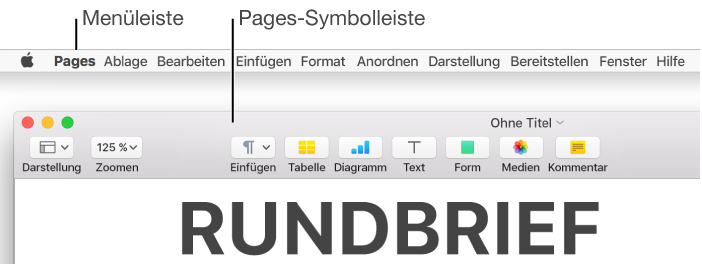
Über dem Pages-Fenster (also am oberen Bildschirmrand) befindet sich (wie bei anderen Apps) eine Menüleiste. Einige Objekte in der Menüleiste und einige Tasten in der Symbolleiste haben zwar den gleichen Namen (z. B. „Einfügen“, „Darstellung“ und „Format“), bieten aber nicht die gleichen Optionen.
Wählen Sie „Darstellung“ > „Symbolleiste ausblenden“ bzw. „Darstellung“ > „Symbolleiste einblenden“ (das Menü „Darstellung“ befindet sich ganz oben auf dem Bildschirm).
Wählen Sie „Darstellung“ > „Symbolleiste anpassen“ (das Menü „Darstellung“ befindet sich ganz oben auf dem Bildschirm, nicht in der Symbolleiste).
Führen Sie beliebige der folgenden Schritte aus:
Objekte zur Symbolleiste hinzufügen oder daraus entfernen: Bewegen Sie ein Objekt in die Symbolleiste, um es hinzuzufügen. Bewegen Sie ein Objekt aus der Symbolleiste hinaus, um es zu entfernen.
Objekte in der Symbolleiste neu anordnen: Bewegen Sie die Objekte an die gewünschte Position.
Die Symbole „Format“ und „Dokument“ können nur gemeinsam (nicht separat) bewegt werden.
Symbolleiste zurücksetzen: Wenn in der Symbolleiste wieder die Standardobjekte angezeigt werden sollen, bewegen Sie den Standardsatz mit Tasten unten im Fenster in die Symbolleiste.
Symbolnamen entfernen: Wählen Sie „Nur Symbol“ aus dem Einblendmenü unten im Fenster. Standardmäßig werden die Symbole mit ihren Namen angezeigt.
Klicken Sie auf „Fertig“.