
Sie können Text in anderen Sprachen über Tastaturen und andere Eingabegeräte eingeben. Wenn Sie in Ihrem Dokument in einer anderen Sprache schreiben möchten, müssen Sie zuerst für diese Sprache eine Eingabequelle (beispielsweise eine sprachspezifische Tastatur oder Zeichenpalette) konfigurieren.
Pages unterstützt auch bidirektionalen Text, sodass Sie sowohl Text, der von links nach rechts geschrieben wird (wie Deutsch und Chinesisch), als auch Text der von rechts nach links geschrieben wird (wie Arabisch oder Hebräisch), eingeben können. Sie können bidirektionalen Text in Absätzen, Formen und Tabellen verwenden.
Hinweis: Sie können eine beliebige Pages-Vorlage verwenden, um ein bidirektionales Dokument zu erstellen. Wenn Sie jedoch Vorlagen anzeigen möchten, die speziell für eine andere Sprache entwickelt wurden, müssen Sie die Primärsprache Ihres Computers auf diese Sprache einstellen (klicken Sie in den Systemeinstellungen auf „Sprache & Region“ und wählen Sie die gewünschte Sprache aus). Wenn Sie ein neues Dokument erstellen, werden Vorlagen für diese Sprache angezeigt.
Wenn Sie in Ihrem Dokument in einer anderen Sprache schreiben möchten, müssen Sie zuerst für diese Sprache eine Eingabequelle (beispielsweise eine sprachspezifische Tastatur oder Zeichenpalette) konfigurieren.
Öffnen Sie die Systemeinstellungen auf dem Mac und klicken Sie auf „Tastatur“ und dann auf „Eingabequellen“.
Die Systemeinstellungen finden Sie im Menü „Apple“ oben links auf dem Bildschirm.
Klicken Sie auf  unter der linken Spalte und wählen Sie die Tastatur aus, die aktiviert werden soll. Klicken Sie anschließend auf „Hinzufügen“.
Markieren Sie das Feld „Eingabequellen in der Menüleiste anzeigen“.
Wenn Sie weitere Informationen zu den Eingabequellen benötigen, klicken Sie auf „Hilfe“ (ganz oben auf dem Bildschirm) und geben Sie den Suchbegriff „Eingabequellen“ ein.
Ist Pages geöffnet, müssen Sie Pages neu starten, damit die neue Eingabequelle erkannt wird.
Wenn Sie zu einer anderen Tastatur umschalten möchten, klicken Sie auf das Tastaturmenü (rechts in der Menüleiste) und wählen Sie eine Tastatur aus.
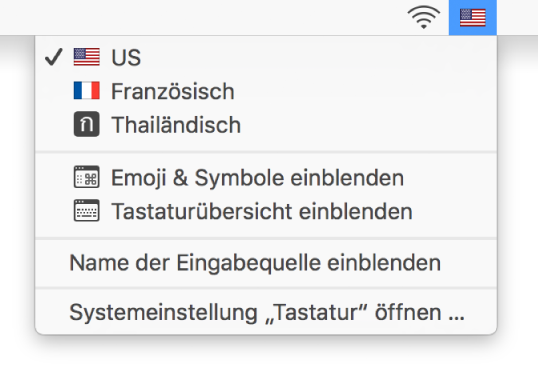
Wenn Sie zu einer Sprache mit einer anderen Schreibrichtung wechseln, bewegt sich die Einfügemarke an die Seite des Dokuments, die von der neuen Sprache als Zeilenbeginn verwendet wird. Wenn Sie beispielsweise die Eingabequelle von Deutsch auf Hebräisch umschalten, bewegt sich die Einfügemarke an die rechte Seite des Dokuments.
Sie können ein Dokument erstellen, in dem Seitenzahlen, Datum, Uhrzeit und Währungen in Tabellen und Diagrammen mit den in einer bestimmten Sprache oder Region verwendeten Konventionen formatiert werden. Dies kann zum Beispiel sinnvoll sein, wenn Ihr Dokument von Personen in einem anderen Land verwendet werden soll.
Die für ein Dokument verwendete Sprache und Region bestimmt, ob ein Komma oder ein Punkt als Dezimalzeichen in Zahlen oder welches Währungssymbol verwendet wird, wie das Datum formatiert wird usw.
Zum Erstellen eines Dokuments mit der Formatierung einer anderen Sprache müssen Sie in den Systemeinstellungen mehrere Eingabequellen (z. B. eine zweite Tastatur) hinzufügen. Weitere Informationen finden Sie unter Tastatur oder andere Eingabequelle für eine andere Sprache einrichten.
Hinweis: Diese Einstellung ist nur für das gerade erstellte Dokument gültig.
Öffnen Sie Pages und wählen Sie bei gedrückter Wahltaste „Ablage“ > „Neu“ (das Menü „Ablage“ befindet sich ganz oben auf dem Bildschirm).
Klicken Sie auf das Einblendmenü „Sprache“ unten links in der Vorlagenauswahl und wählen Sie dann eine andere Sprache aus.
Doppelklicken Sie auf die Vorlage, die Sie verwenden wollen.
Wenn Sie eine andere Sprache auswählen, werden Vorlagentitel und Text und einige Steuerelemente für die Formatierung in dieser Sprache angezeigt.
Wenn Sie ein Dokument öffnen, das in einer anderen als der auf Ihrem Computer verwendeten Sprache und Formatierung abgefasst wurde, wird unten im Dokument eine Meldung bezüglich der verwendeten Formatierung angezeigt. Klicken Sie auf die in der Meldung angezeigte Sprache, um Beispiele für Formatunterschiede einzublenden.
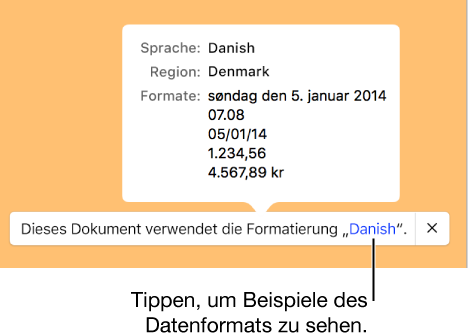
Nach dem Erstellen eines Dokuments können Sie dessen Spracheinstellung ändern, während das Dokument geöffnet ist. Diese Einstellung bestimmt, wie Seitenzahlen und numerische Werte in Tabellen und Diagrammen dargestellt werden. Ob beispielsweise ein Komma oder ein Punkt als Dezimalzeichen in Zahlen oder welches Währungssymbol verwendet wird, wie das Datum formatiert wird usw. Diese Einstellung wirkt sich nur auf das Dokument aus, das Sie ändern.
Hinweis: Diese Einstellung kann für geteilte Dokumente nicht geändert werden.
Wählen Sie „Ablage“ > „Erweitert“ > „Sprache & Region“ (das Menü „Ablage“ befindet sich ganz oben auf dem Bildschirm).
Klicken Sie im angezeigten Dialogfenster auf die Einblendmenüs und wählen Sie eine Sprache und eine Region aus.
Wenn Sie das erste Objekt im Einblendmenü „Sprache“ (System [sprache]) wählen, wird das Dokument auf die auf Ihrem Computer verwendete Sprache und Region zurückgesetzt. Werden die Spracheinstellung anschließend für Ihren Computer geändert oder öffnen Sie das Dokument auf einem Computer mit einer anderen Spracheinstellung, werden Sprache und Region für das Dokument automatisch geändert, um die auf dem Computer verwendete Einstellung zu reflektieren. Wenn Sie das Dokument jedoch teilen, sehen alle Benutzer das Dokument in Ihrer Sprache und Region.
Klicken Sie auf „OK“.
Nach dem Ändern von Sprache und Region für ein Dokument wird die neue Sprache in allen neu eingegebenen Tabellen- und Diagrammdaten reflektiert. Bei bereits vorhandenen Tabellen- und Diagrammdaten wird die Sprache für das Datum (z. B. Monatsnamen) geändert. Die im Datum verwendeten Satzzeichen oder die Reihenfolge von Tag, Monat und Jahr werden jedoch nicht geändert. Die in Zahlen verwendeten Zeichen (z. B. Dezimalzeichen und Tausendertrennzeichen) werden geändert.
Das Lineal und die zugehörigen Tabulatoren entsprechen immer der Richtung eines Absatzes. Wenn Sie also die Textrichtung für ausgewählten Text ändern, ändert sich auch das Lineal.
Klicken Sie in einen Absatz oder in eine Liste oder wählen Sie Text in einem Absatz oder in einer Liste aus.
Klicken Sie in der Seitenleiste „Format“  oben auf die Taste „Stil“.
Befindet sich der Text in einem Textfeld, einer Tabelle oder Form, müssen Sie zuerst oben in der Seitenleiste auf den Tab „Text“ klicken. Klicken Sie dann auf die Taste „Stil“.
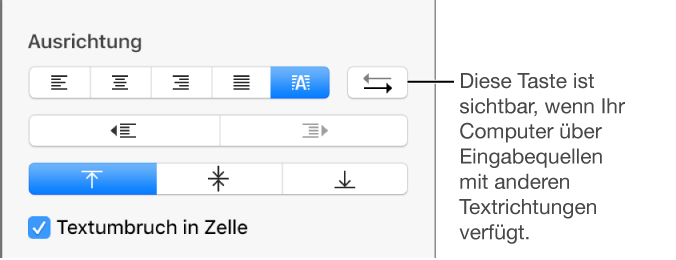
Klicken Sie im Abschnitt „Ausrichtung“ auf  .
.
Die Einfügemarke wird an den anderen Rand bewegt und die Absatzrichtung geändert.
Geben Sie den Text ein und drücken Sie am Ende des Absatzes den Zeilenschalter.
Die Schreibrichtung wird auch im nächsten Absatz beibehalten. Klicken Sie auf , um die Richtung zu ändern.
Wenn Sie mehrere Absätze mit unterschiedlichen Textrichtungen auswählen und dann auf klicken, werden die Absätze entsprechend dem ersten Absatz der Auswahl formatiert.
Wenn Sie weitere Informationen zum Eingeben und Bearbeiten von bidirektionalem Text benötigen, klicken Sie auf den Schreibtisch, um zu Finder zu wechseln, und wählen Sie „Hilfe“ > „Mac-Hilfe“ (im Menü „Hilfe“ oben auf dem Bildschirm) und geben Sie dann den Suchbegriff „Bidirektionaler Text“ ein.