
Wählen Sie den Text aus, den Sie ändern wollen.
Wählen Sie das Textfeld aus oder klicken Sie dreimal auf die Tabellenzelle, um den Text in einem Textfeld bzw. einer Tabellenzelle zu ändern.
Klicken Sie in der Seitenleiste „Format“  oben auf die Taste „Stil“.
Befindet sich der Text in einem Textfeld, einer Tabelle oder Form, müssen Sie zuerst oben in der Seitenleiste auf den Tab „Text“ klicken. Klicken Sie dann auf die Taste „Stil“.
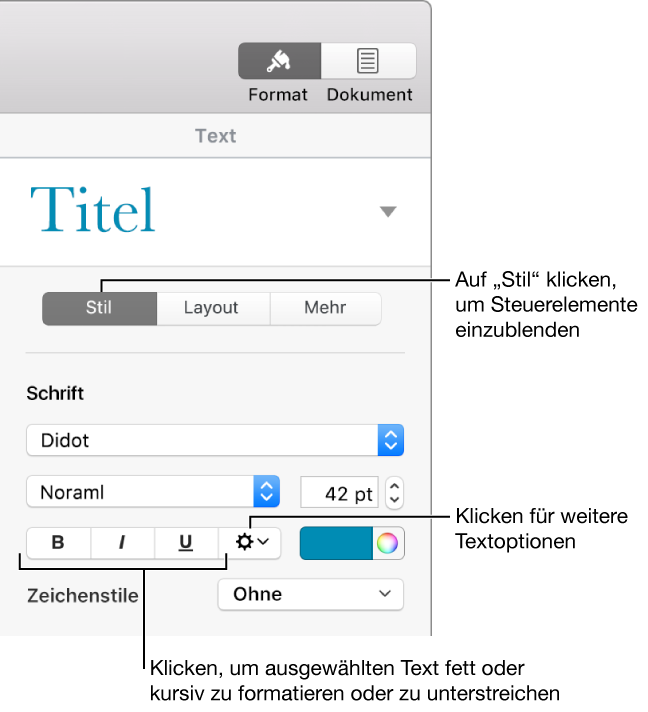
Klicken Sie auf eine oder mehrere Formatierungstasten im Bereich „Schrift“, um Fett- oder Kursivdruck oder eine Unterstreichung hinzuzufügen.
Klicken Sie erneut auf diese Taste, um eine bestimmte Formatierung wieder zu entfernen.
Sind für die verwendete Schrift weitere Stile verfügbar (wie fein oder schmal), können Sie auf das Einblendmenü über den Tasten klicken, um einen dieser Stile auszuwählen.
Klicken Sie auf  und aktivieren bzw. deaktivieren Sie das Feld „Durchgestrichen“, um eine Durchstreichung hinzuzufügen.
Tipp: Sie können Tastaturkurzbefehle festlegen, um die Schriftstile „fett“, „kursiv“, „unterstrichen“ oder andere Zeichenstile schnell auf den Text anzuwenden.