
Sie können die Textfarbe in eine zur Vorlage passende Farbe ändern oder eine beliebige Farbe auswählen.
Wählen Sie den Text aus, den Sie ändern wollen.
Wählen Sie das Textfeld aus oder klicken Sie dreimal auf die Tabellenzelle, um den Text in einem Textfeld bzw. einer Tabellenzelle zu ändern.
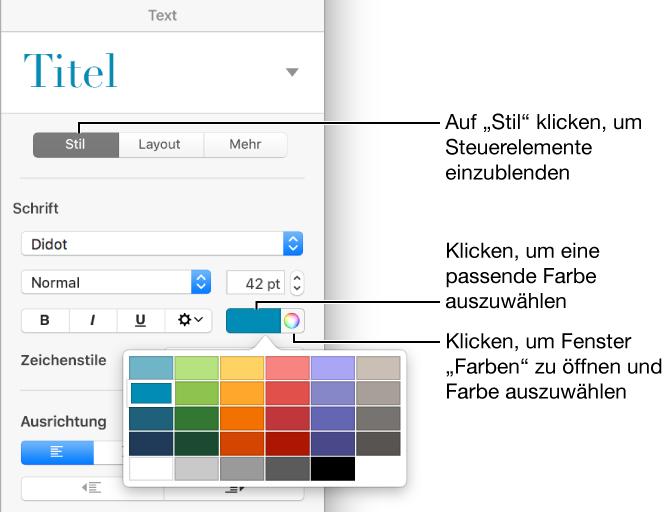
Klicken Sie in der Seitenleiste „Format“  oben auf die Taste „Stil“.
Befindet sich der Text in einem Textfeld, einer Tabelle oder Form, müssen Sie zuerst oben in der Seitenleiste auf den Tab „Text“ klicken. Klicken Sie dann auf die Taste „Stil“.
Führen Sie einen der folgenden Schritte aus:
Farben, die zur Vorlage passen: Klicken Sie auf das Farbfeld im Abschnitt „Schrift“ und wählen Sie eine Farbe aus.
Beliebige Farbe: Klicken Sie auf das Farbrad und wählen Sie eine Farbe in einer der Farbpaletten aus.
Weitere Informationen zum Ändern der Textfarbe, die ein Lektor zum Hervorheben von Änderungen verwendet, finden Sie unter Festlegen des Autornamens und der Autorenfarbe.
Tipp: Sie können einen Tastaturkurzbefehl festlegen, um die Textfarbe schnell zu ändern.