
Sie können Fotos und Grafiken aus einer Fotomediathek zu einem Dokument hinzufügen oder Fotos und Grafiken von einer Website oder aus dem Finder in das Dokument bewegen. Sie können auch Ausschnitte erstellen, indem Sie unerwünschte Teile eines Bilds maskieren, oder Anpassungen am Hintergrund und an der Belichtung vornehmen.
Führen Sie beliebige der folgenden Schritte aus:
Bewegen Sie ein Bild von Ihrem Computer oder einer Webseite auf einen Medienplatzhalter oder an eine beliebige Stelle auf der Seite.
Klicken Sie unten rechts in einem Medienplatzhalter auf  und wählen Sie ein Bild aus einer Fotomediathek aus.
Klicken Sie in der Symbolleiste auf  und bewegen Sie ein Bild aus einer Fotomediathek auf die Seite oder auf einen Medienplatzhalter.
Klicken Sie auf das Vergrößerungsglas in der rechten oberen Ecke des Medienfensters, um nach einem Bild zu suchen.
Wählen Sie „Einfügen“ > „Auswählen“ (das Menü „Einfügen“ befindet sich ganz oben auf dem Bildschirm), wählen Sie ein Bild aus, klicken Sie auf „Einfügen“ und bewegen Sie das Bild anschließend an die gewünschte Position.
Hinweis: Um sicherzustellen, dass große Bilder auf iOS-Geräten nach der Skalierung optimal angezeigt werden, wählen Sie „Ablage“ > „Erweitert“ > „Filme und Bilder für iOS optimieren“ (das Menü „Ablage“ befindet sich ganz oben auf dem Bildschirm).
Wenn Sie einen Medienplatzhalter durch ein eigenes Bild ersetzen, ist das neue Bild kein Platzhalter mehr. Wenn Sie versuchen, ein anderes Bild über dem hinzugefügten Bild einzufügen, überlappen sich die Bilder. Wenn Sie anstelle des hinzugefügten Bilds ein anderes verwenden möchten, müssen Sie die Tastenkombination „Befehl-Z“ drücken, um das Bild zu entfernen und den Platzhalter wiederherzustellen. Anschließend können Sie das neue Bild hinzufügen.
Wenn sich ein Bild auf einer Seite nicht ersetzen lässt, ist es möglicherweise geschützt oder Teil einer Gruppe oder es handelt sich um ein Vorlagenobjekt.
Sie können einen Medienplatzhalter für eine Bild-, Video- oder Audiodatei zu einem Dokument hinzufügen. Wenn Sie einen Medienplatzhalter verwenden, können Sie Medien mühelos ersetzen, ohne die anderen Elemente auf der Seite zu beeinträchtigen.
Fügen Sie ein Bild zum Dokument hinzu und formatieren Sie es so, wie Bilder in Ihrem Dokument angezeigt werden sollen.
Sie können eine Maske hinzufügen, einen Rahmen hinzufügen, das Bild drehen, seine Größe ändern und vieles mehr.
Wählen Sie das Bild aus. Wählen Sie dann „Format“ > „Erweitert“ > „Als Medienplatzhalter definieren“ (das Menü „Format“ befindet sich ganz oben auf dem Bildschirm).
Wenn sich ein Objekt in einer Vorlage nicht ersetzen lässt, ist es möglicherweise geschützt oder es handelt sich um Vorlagenobjekt. Führen Sie einen der folgenden Schritte aus, um es bearbeitbar zu machen:
Wählen Sie das Objekt aus und klicken Sie in der Seitenleiste „Format“  auf den Tab „Anordnen“ und dann auf „Schutz aufheben“.
Wählen Sie das Objekt aus, wählen Sie „Anordnen“ > „Abschnittsvorlagen“ > „Vorlagenobjekte auswählbar machen“ (das Menü „Anordnen“ befindet sich ganz oben auf dem Bildschirm).
Sie können unerwünschte Bildteile ohne Änderung der Bilddatei ausblenden.
Wählen Sie das Bild durch Doppelklicken aus.
Daraufhin werden die Steuerelemente für die Maske eingeblendet. Die Standardmaske hat die gleiche Größe wie das Bild.
Tipp: Zum Anzeigen der Steuerelemente für die Maske auf einem Mac mit Force Touch-Trackpad klicken Sie kräftig auf das Bild (Sie drücken fester auf das Trackpad, bis Sie einen stärkeren Klick spüren).
Verwenden Sie die Steuerelemente, um die Teile eines Bilds einzurahmen, die sichtbar sein sollen.
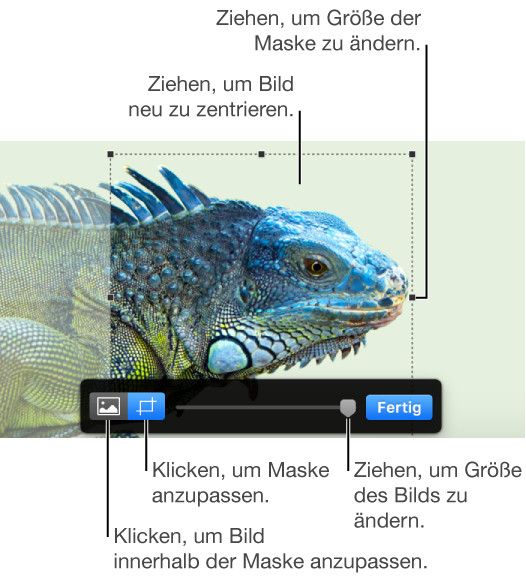
Klicken Sie auf „Fertig“.
Verwenden Sie das Werkzeug „Transparenz“, um Teile eines Bilds transparent zu machen. Diese Funktion ist nützlich, um einen unerwünschten Hintergrund oder eine unerwünschte Farbe vom Bild zu entfernen.
Wählen Sie das Bild aus.
Klicken Sie in der Seitenleiste „Format“ auf den Tab „Bild“.
Klicken Sie auf „Transparenz“.
Klicken Sie auf dem Bild auf die Farbe, die Sie entfernen wollen, und ziehen Sie den Zeiger langsam über das Bild.
Beim Bewegen wird die Auswahl erweitert, um Bereiche einzuschließen, in denen ähnliche Farben verwendet werden. Klicken Sie und bewegen Sie den Zeiger mehrmals, um mehrere Farben zu entfernen.
Gesamte Farbe entfernen (sogar in anderen Teilen des Bildes): Halten Sie beim Bewegen die Wahltaste gedrückt.
Farbe wieder zum Bild hinzufügen: Halten Sie beim Bewegen die Umschalttaste gedrückt.
Klicken Sie auf „Fertig“. Sie können auch auf „Zurücksetzen“ klicken, um all Ihre Änderungen zu widerrufen und das Bild auf den Originalzustand zurückzusetzen.
Wählen Sie das Bild aus.
Klicken Sie in der Seitenleiste „Format“ auf den Tab „Bild“.
Verwenden Sie die Steuerelemente, um Anpassungen vorzunehmen:
Belichtung: Korrigiert die Helligkeit des Bilds.
Sättigung: Ändert die Farbintensität im Bild. Durch Bewegen des Reglers nach rechts werden die Farben intensiver und lebendiger.
Verbessern: Passt das Bild automatisch an, indem die roten, grünen und blauen Farbtöne gleichmäßig im Histogramm verteilt werden.
Klicken Sie auf  , um das Bildhistogramm anzuzeigen und erweiterte Einstellungen wie Kontrast, Glanzlichter, Schatten, Schärfe, Rauschunterdrückung, Temperatur und Farbton anzupassen.
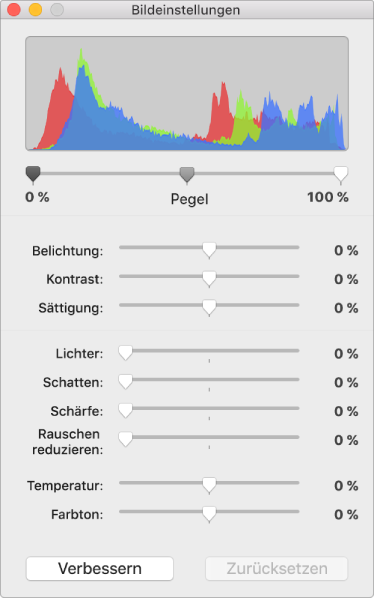
Zum Wiederherstellen der Originaleinstellungen klicken Sie auf „Zurücksetzen“. Alternativ können Sie auch im Fenster „Bildeinstellungen“ auf „Zurücksetzen“ klicken.
Sie können die Werkzeuge für die Bildeinstellungen in einem separaten Fenster öffnen, das Sie frei bewegen können. Wählen Sie „Darstellung“ > „Bildeinstellungen einblenden“ (das Menü „Darstellung“ befindet sich ganz oben auf dem Bildschirm).
Tipp: Sie können auch diese Symbole zur Symbolleiste hinzufügen: „Bildeinstellungen“, „Transparenz“ und „Maskieren“.