
Sie können das Aussehen eines Objekts schnell ändern, indem Sie einen Objektstil anwenden. Jede Vorlage umfasst Objektstile (eine Kombination aus Attributen wie Farben, Rahmen und Schatten), die zur verwendeten Vorlage passen.
Sie können einen eigenen Objektstil erstellen, indem Sie das Aussehen eines Objekts anpassen (eine eigene Farbe, einen eigenen Rahmen, eine eigene Füllung usw. anwenden) und dann dieses Aussehen als neuen Stil sichern, der sich auf andere Objekte anwenden lässt.
Wählen Sie ein Bild, eine Form, ein Textfeld, eine Linie, einen Pfeil oder ein Video aus.
Weitere Informationen zum Anwenden eines Objektstils auf eine Tabelle finden Sie unter Verwenden von Tabellenstilen. Weitere Informationen zum Anwenden eines Objektstils auf ein Diagramm finden Sie unter Darstellung von Datenreihen ändern.
Klicken Sie in der Seitenleiste „Format“  auf den Tab „Stil“.
Wählen Sie oben in der Seitenleiste einen Stil aus (klicken Sie auf die Links- oder Rechtspfeile, um weitere Stile einzublenden).
Wenn es sich bei dem ausgewählten Objekt um eine Form mit Text handelt, Sie aber nur den Formstil darauf anwenden wollen (z. B. die Farbe und den Rahmen), klicken Sie bei gedrückter Taste „ctrl“ auf die Stilminiatur und wählen Sie „Nur Formstil anwenden“ aus.
Sollen die Änderungen als neuer Objektstil gesichert werden, befolgen Sie die Schritte unter „Neuen Objektstil erstellen“.
Wählen Sie das Bild, die Form, das Textfeld, die Linie, den Pfeil oder das Video mit den Änderungen aus, die Sie als neuen Stil sichern wollen.
Weitere Informationen zum Erstellen eines neuen Objektstils für eine Tabelle finden Sie unter Verwenden von Tabellenstilen. Weitere Informationen zum Erstellen eines neuen Objektstils für ein Diagramm finden Sie unter Diagrammstile verwenden.
Klicken Sie in der Seitenleiste „Format“ auf den Tab „Stil“.
Klicken Sie dazu auf den Pfeil rechts neben den Stilminiaturen, um zur letzten Gruppe mit Stilen zu gelangen.
Klicken Sie auf  , um Ihren Stil hinzuzufügen.
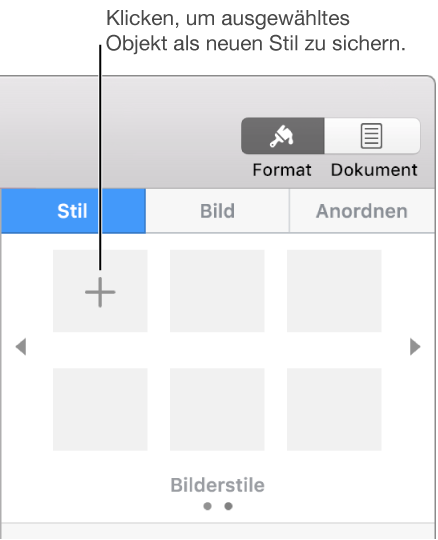
Der Stil wird als letzte Stilminiatur angezeigt, Sie können ihn aber an eine andere Position bewegen.
Hinweis: Das Erstellen eines Objektstils ist in Dokumenten, die Sie mit anderen Personen teilen, nicht möglich.
Sie können Objektstile, die oben in der Seitenleiste angezeigt werden, neu anordnen und nicht benötigte Stile löschen.
Stil bewegen: Klicken Sie auf den Stil und halten Sie die Maustaste gedrückt, bis der Stil blinkt. Bewegen Sie ihn dann an die neue Position. Wenn Sie den Stil von einer Gruppe mit Stilen in eine andere bewegen möchten, ziehen Sie ihn über einen der Navigationspfeile, um zur nächsten Gruppe zu wechseln. Bewegen Sie den Stil dann an die gewünschte Position.
Stil löschen: Klicken Sie bei gedrückter Taste „ctrl“ auf den Stil und wählen Sie dann „Stil löschen“.
Hinweis: Das Bewegen oder Löschen eines Objektstils ist in Dokumenten, die Sie mit anderen Personen teilen, nicht möglich.
Sie können schnell das Aussehen aller Objekte ändern, auf die derselbe Stil angewendet wurde.
Wählen Sie eines der Objekte aus, dessen Stil Sie ändern möchten. Nehmen Sie anschließend die gewünschten Änderungen am Aussehen des Objekts vor.
Weitere Informationen zum Umdefinieren von Objektstilen für Tabellen finden Sie unter Verwenden von Tabellenstilen. Weitere Informationen zum Umdefinieren von Objektstilen für Diagramme finden Sie unter Diagrammstile verwenden.
Wählen Sie die Tabelle aus, die Sie gerade geändert haben (falls sie nicht mehr ausgewählt ist).
Klicken Sie in der Seitenleiste „Format“ auf den Tab „Stil“.
Klicken Sie bei gedrückter Taste „ctrl“ auf den aktuell angewendeten Stil und wählen Sie „Stil aus der Auswahl neu festlegen“.
Wählen Sie eine Option aus und klicken Sie dann auf „OK“.