Sie können die Darstellung von Text für die gesamte Tabelle oder nur für bestimmte Tabellenzellen ändern.
Wenn Sie den gesamten Text in der Tabelle ändern möchten, wählen Sie die Tabelle aus. Wenn Sie Text in bestimmten Zellen ändern möchten, wählen Sie die Zellen aus.
Klicken Sie in der Seitenleiste „Formate“  auf den Tab „Text“.
Klicken Sie auf die Taste „Stil“ und verwenden Sie die Steuerelemente im Abschnitt „Schrift“, um Schrift, Schriftgröße, Farbe oder den Zeichenstil (wie fett oder kursiv) zu ändern.
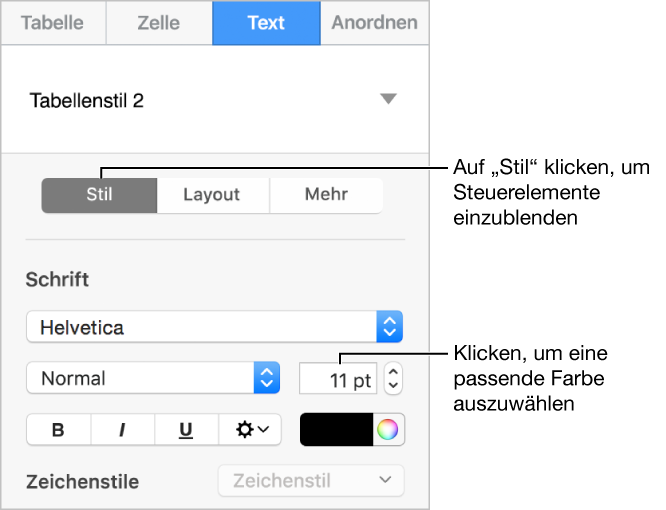
Hinweis: Wählen Sie nur den zu ändernden Text aus, wenn Sie einen Zeichenstil aus dem Menü „Zeichenstile“ anwenden möchten. Wenn eine Zelle, Zeile, Spalte oder die gesamte Tabelle ausgewählt ist, ist es nicht möglich, einen Stil aus diesem Menü auszuwählen.
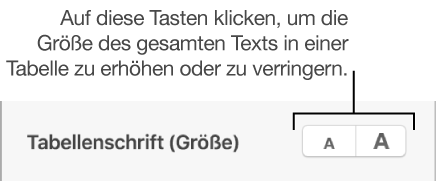
Sie können die Schriftgröße proportional für den gesamten Text in der Tabelle erhöhen oder verringern.
Klicken Sie auf die Tabelle und klicken Sie in der Seitenleiste „Format“ auf den Tab „Tabelle“.
Klicken Sie im Abschnitt „Tabellenschrift (Größe)“ der Seitenleiste auf die gewünschten Tasten.