
Sie können den Abstand zwischen den Zeichen in einem Text vergrößern oder verkleinern. Dies ist z. B. hilfreich, um mit der Länge von Linien in einem Dokument zu experimentieren oder einen Titel an eine einzelne Zeile anzupassen.
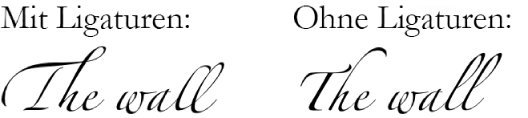
Eine weitere Möglichkeit zum Anpassen des Zeilenabstands besteht darin, Ligaturen zu verwenden, eine dekorative Verbindung von zwei Zeichen, um ein einzelnes drucktechnisches Zeichen zu bilden. Sie können Ligaturen in Ihrem Dokument verwenden, wenn die verwendete Schrift diese unterstützt.
Wählen Sie den Text aus, den Sie ändern wollen, oder wählen Sie ein Textfeld aus, um den gesamten darin befindlichen Text zu ändern.
Nur bestimmter Text: Der Zeichenabstand gilt nur für diesen Text.
Textfeld: Der Zeichenabstand gilt für beliebigen Text, den Sie in das Feld eingeben, nachdem Sie die Änderung angewendet haben.
Klicken Sie in der Seitenleiste „Format“  oben auf die Taste „Stil“.
Befindet sich der Text in einem Textfeld, einer Tabelle oder Form, müssen Sie zuerst oben in der Seitenleiste auf den Tab „Text“ klicken. Klicken Sie dann auf die Taste „Stil“.
Klicken Sie im Abschnitt „Schrift“ auf  und ändern Sie den Wert „Zeichenabstand“ mithilfe der Pfeile.
Der Standardabstand ist null. Durch Erhöhen des Wertes wird der Abstand größer, durch Verringern kleiner.
Wenn Sie für anderen Text in Ihrem Dokument dieselben Einstellungen verwenden möchten, können Sie aus Ihrer Auswahl einen neuen Absatzstil definieren und diesen Stil auf anderen Text im Dokument anwenden.
Klicken Sie in der Seitenleiste „Dokument“  auf den Tab „Dokument“.
Aktivieren oder deaktivieren Sie das Feld „Ligaturen“.
Unabhängig von der dokumentweiten Einstellung für Ligaturen können Sie Ligaturen für bestimmten Text aktivieren oder deaktivieren. Wie Sie dazu vorgehen müssen, erfahren Sie in der nächsten Aufgabe.
Wählen Sie den Text aus, den Sie ändern wollen, oder wählen Sie ein Textfeld aus, um den gesamten darin befindlichen Text zu ändern.
Klicken Sie in der Seitenleiste „Format“ oben auf die Taste „Stil“.
Befindet sich der Text in einem Textfeld, einer Tabelle oder Form, müssen Sie zuerst oben in der Seitenleiste auf den Tab „Text“ klicken. Klicken Sie dann auf die Taste „Stil“.
Klicken Sie im Abschnitt „Schrift“ auf und dann auf das Einblendmenü „Ligaturen“. Wählen Sie eine Option aus.
Standard verwenden: Es werden die Ligatureinstellungen verwendet, die im Fenster „Typografie“ für die verwendete Schrift festgelegt sind.
Zum Öffnen des Fensters „Schrift“ wählen Sie „Format“ > „Schrift“ > „Schriften einblenden“ (das Menü „Format“ befindet sich ganz oben auf dem Bildschirm).
Nicht verwenden: Für die Schrift wird ein fester Abstand ohne Ligaturen verwendet.
Alle verwenden: Für die Schrift werden alle verfügbaren Ligaturen verwendet.