
Sie können Pages auch anweisen, die Wörter am Anfang eines Satzes automatisch mit Großbuchstaben zu beginnen. Sie können ausgewählten Text schnell komplett in Groß- oder Kleinbuchstaben anzeigen oder Text als Titel formatieren (der erste Buchstabe jedes Worts wird groß geschrieben).
Wählen Sie „Pages“ > „Einstellungen“ (das Menü „Pages“ befindet sich ganz oben auf dem Bildschirm).
Klicken Sie auf „Automatische Korrektur“ oben im Fenster mit den Einstellungen.
Markieren Sie im Bereich „Rechtschreibung“ das Feld neben „Wörter automatisch groß schreiben“.
Diese Einstellung gilt nur für Pages, nicht für andere Programme auf Ihrem Mac.
Wählen Sie den zu ändernden Text aus oder klicken Sie auf die Stelle, an der Sie neuen Text eingeben wollen.
Wählen Sie das Textfeld aus oder klicken Sie dreimal auf die Tabellenzelle, um den Text in einem Textfeld bzw. einer Tabellenzelle zu ändern.
Klicken Sie in der Seitenleiste „Format“  oben auf die Taste „Stil“.
Befindet sich der Text in einem Textfeld, einer Tabelle oder Form, müssen Sie zuerst oben in der Seitenleiste auf den Tab „Text“ klicken. Klicken Sie dann auf die Taste „Stil“.
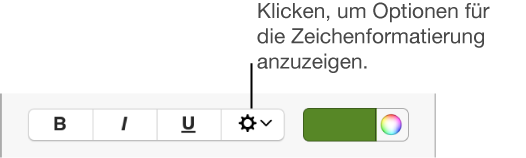
Klicken Sie im Abschnitt „Schrift“ auf  und dann auf das Einblendmenü „Groß-/Kleinschreibung“. Wählen Sie eine Option aus:
Ohne: Der Text wird genauso angezeigt, wie Sie ihn eingeben.
Großbuchstaben: Der gesamte Text wird mit Buchstaben derselben Höhe groß geschrieben.
Kapitälchen: Der gesamte Text wird mit größeren Großbuchstaben groß geschrieben.
Groß-/Kleinbuchstaben: Der erste Buchstabe jedes Worts (außer Präpositionen, Artikeln und Konjunktionen) wird groß geschrieben – z. B. Sieben Wunder der Welt.
Großbuchstaben am Wortanfang: Der erste Buchstabe jedes Worts wird groß geschrieben – z. B. Sieben Wunder Der Welt.