Die Formenmediathek enthält hunderte von Formen in zahlreichen Kategorien. Nachdem Sie eine Form zu einer Seite hinzugefügt haben, können Sie die Form auf verschiedene Weise anpassen. So können Sie beispielsweise aus einem Stern mit fünf Spitzen einen 20-strahligen Stern machen, die Rundung der Ecken eines Quadrats anpassen oder Text in eine Form einfügen und vieles mehr.
Klicken Sie auf  in der Symbolleiste.
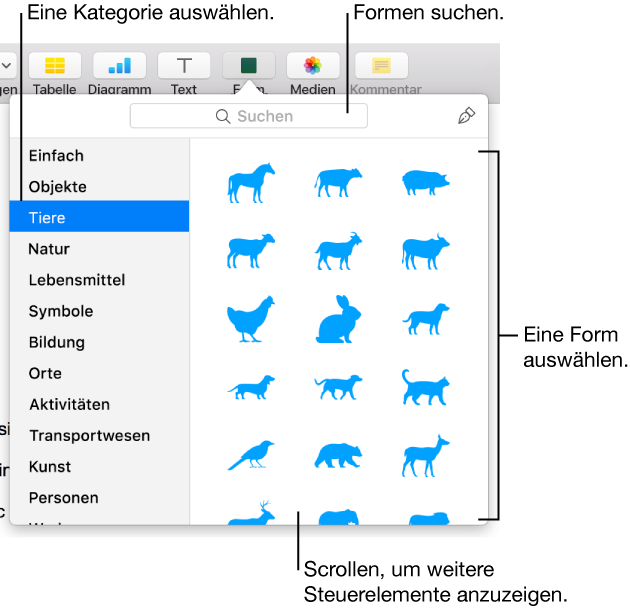
Wählen Sie links eine Kategorie aus und klicken Sie dann auf eine Form oder bewegen Sie eine Form in Ihr Dokument, um sie hinzuzufügen.
Zum Durchblättern aller Formen bewegen Sie den Zeiger auf den Bereich „Formen“ und scrollen Sie nach unten.
Zum Suchen nach einer Form geben Sie ihren Namen in das Suchfeld ein, das oben in der Formenmediathek angezeigt wird. Bewegen Sie den Zeiger auf eine Form, um ihren Namen einzublenden.
Bewegen Sie die Form, um sie auf der Seite neu zu positionieren.
Wählen Sie eine Form aus.
Wählen Sie „Format“ > „Formen und Linien“ > „Bearbeitbar machen“ (das Menü „Format“ befindet sich ganz oben auf dem Bildschirm).
Doppelklicken Sie auf einen weißen Aktivpunkt, um die Linie von „Gebogen“ in „Gerade“ zu ändern.
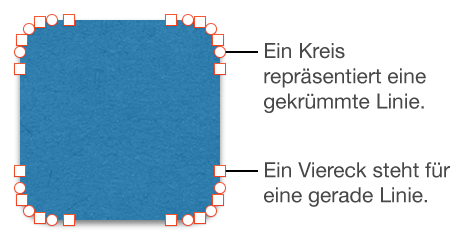
Die Aktivpunkte stehen für unterschiedliche Linientypen:
Rot umrandetes Quadrat: Gibt eine gerade Linie an. Mit diesem Punkt verbundene Linien sind gerade.
Rot umrandeter Kreis: Gibt eine gebogene Linie an. Mit diesem Punkt verbundene Linien sind gekrümmt.
Klicken Sie außerhalb der Form, wenn Sie mit der Bearbeitung fertig sind.
Wenn Sie Bézier- anstelle der Standardkurven verwenden möchten, wählen Sie „Pages“ > „Einstellungen“. (Das Menü „Pages“ befindet sich ganz oben auf dem Bildschirm.) Aktivieren Sie dann die Option „Bézierkurven als Standard“ im Bereich „Allgemein“. Wenn Sie eine Form bearbeiten, die Bézierkurven verwendet, können Sie die Kurve mithilfe der Aktivpunkte an dem Punkt bearbeiten.
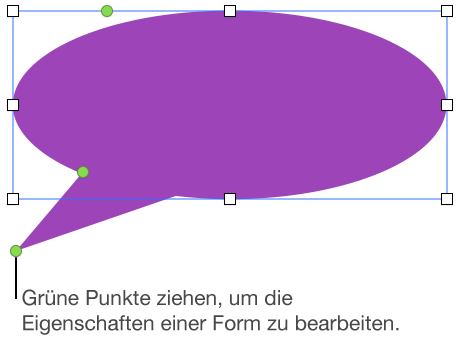
Sie können die Eigenschaften jeder einfachen Form (in der Kategorie „Einfach“ der Formenmediathek) ändern, die nach Auswahl mit einem grünen Punkt versehen wird. Sie können zum Beispiel zu einem Stern mit fünf Spitzen weitere Spitzen hinzufügen.
Wählen Sie eine Form aus.
Führen Sie beliebige der folgenden Schritte aus:
Form der abgerundeten Ecken eines Quadrats ändern: Bewegen Sie den grünen Punkt zur Ecke, um diese spitzer zu machen, und weg von der Ecke, um diese runder zu machen.
Anzahl der Spitzen eines Sterns ändern: Bewegen Sie den äußeren grünen Punkt im Uhrzeigersinn oder gegen den Uhrzeigersinn um mehr oder weniger Spitzen zu erzeugen. Ein Stern kann zwischen drei und zwanzig Spitzen haben.
Form der Spitzen eines Sterns ändern: Bewegen Sie den inneren grünen Punkt zur Sternmitte, um die Spitzen länger und schmaler zu machen, oder weg von der Mitte, um die Spitzen kürzer und breiter zu machen.
Form eines Beschreibungsfelds oder einer Sprechblase ändern: Bewegen Sie den grünen Punkt an der Blasenform, um diese umzuformen. Bewegen Sie den grünen Punkt an der Spitze, um die Länge und Position der Fahne bzw. Hinweislinie zu ändern. Bewegen Sie den grünen Punkt am Ausgangspunkt der Spitze bzw. Hinweislinie, um deren Breite zu ändern.
Anzahl der Seiten eines Polygons ändern: Bewegen Sie den grünen Punkt im oder gegen den Uhrzeigersinn, um die Anzahl der Seiten anzupassen.
Proportionen von Pfeilen anpassen: Bewegen Sie den grünen Punkt zur Pfeilspitze hin, um die Pfeilspitze flacher zu machen, oder bewegen Sie den Punkt seitlich, um den Pfeilschaft breiter zu machen.
Mehr Bearbeitungspunkte anzeigen, um aus einer Form eine freie oder eine abstrakte Form zu machen: Wählen Sie „Format“ > „Formen und Linien“ > „Bearbeitbar machen“ (das Menü „Format“ befindet sich ganz oben auf dem Bildschirm). Bewegen Sie den Zeiger zwischen zwei vorhandenen Punkten, bis Sie einen Punkt sehen. Bewegen Sie dann diesen Punkt. Bewegen Sie beliebig viele Aktivpunkte und klicken Sie dann auf eine Stelle außerhalb der Form, wenn Sie fertig sind.
Sie können eigene Freihandformen erstellen.
Klicken Sie auf in der Symbolleiste und klicken Sie dann auf  .
.
Klicken Sie an einer beliebigen Stelle auf die Seite, um den ersten Punkt der eigenen Form zu zeichnen.
Bewegen Sie den Zeiger und klicken Sie, um den nächsten Punkt zu zeichnen. Fahren Sie fort, bis Sie die gewünschte Anzahl Punkte gezeichnet haben.
Zum Erstellen eines Kurvenabschnitts klicken Sie und ziehen Sie den Zeige. Klicken Sie erneut, um das Segment fertigzustellen.
Wählen Sie einen Punkt und drücken Sie die Rückschritttaste auf der Tastatur, um das zuletzt erstellte Segment zu löschen.
Führen Sie einen der folgenden Schritte aus, um das Zeichnen der Form abzuschließen:
Form schließen (eine durchgezogene Linie zwischen dem ersten und letzten Punkt hinzufügen): Klicken Sie auf den ersten Punkt.
Form offen lassen (keine Linie zwischen dem ersten und letzten Punkt hinzufügen): Drücken Sie die Taste „esc“ (Escape).
Wählen Sie zum Ändern der Punkte oder der Linienkonturen der Form zuerst die Form aus. Wählen Sie anschließend „Format“ > „Formen und Linien“ > „Bearbeitbar machen“ (das Menü „Format“ befindet sich ganz oben auf dem Bildschirm).
Sie können eine zusammengesetzte Form – jede Form, die aus mehreren Teilen besteht – in ihre einzelnen Bestandteile zerlegen, um neue Formen zu erstellen. Beispiele für kombinierte Formen sind ein Sneaker (Oberseite und Sohle), eine Lotosblüte (die Blütenblätter), ein Lastwagen (Räder, Fahrerhaus usw.). In der Formenmediathek gibt es keinen Hinweis darauf, dass eine Form zusammengesetzt ist, die meisten zusammengesetzten Formen bestehen jedoch aus komplexen Formen.
Wenn Sie eine Form in ihre Bestandteile zerlegen, können Sie die einzelnen Teile wie bei jeder anderen Form bearbeiten. Sie können diese Teile dann als eine neue Form verwenden, sie zu neuen Formen zusammensetzen und die nicht gewünschten Teile löschen.
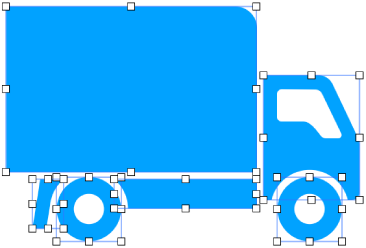
Wählen Sie eine zusammengesetzte Form aus.
Wählen Sie „Format“ > „Formen und Linien“ > „Auseinanderbrechen“ (das Menü „Format“ befindet sich ganz oben auf dem Bildschirm).
Weiße Aktivpunkte werden an den Teilen der Form angezeigt , die bearbeitet werden können.
Wird der Befehl „Auseinanderbrechen“ im Menü grau dargestellt, handelt es sich bei der ausgewählten Form nicht um eine zusammengesetzte Form.
Sie können eine neue Form erstellen, indem Sie eine Form mit einer anderen kombinieren. Wenn Sie beispielsweise eine Form erstellen wollen, die wie ein Herz aussieht, können Sie dazu drei Formen verwenden (eine Raute und zwei Kreise) und diese zu einer einzigen Form verbinden. Es ist auch möglich, Formen von anderen Formen oder den überlappenden Bereich zwischen zwei Formen zu entfernen.

Klicken Sie bei gedrückter Umschalttaste, um mindestens zwei Formen auszuwählen, die sich berühren oder überlappen.
Klicken Sie in der Seitenleiste „Format“  auf den Tab „Anordnen“.
Auf eine Anordnungstaste unten in der Seitenleiste klicken:
Verbinden: Verbindet die ausgewählten Formen zu einer einzelnen Form.
Schnittmenge: Erstellt eine Form aus dem überlappenden Bereich.
Subtrahieren: Entfernt die über einer anderen Form angeordnete Form. Bewegen Sie bei Bedarf die Form, die entfernt werden soll, im Stapel ganz nach oben. Weitere Informationen zum Anordnen von Objekten auf Ebenen finden Sie unter Anordnen in Ebenen, Gruppieren und Schützen von Objekten.
Ausschließen: Erstellt eine Form, die den überlappenden Bereich zwischen den Formen ausschließt.
Wenn Sie eine Form mit einem geschlossenen Pfad (z. B. ein Logo) erstellt oder angepasst haben, können Sie sie in der Formenmediathek sichern, um sie in einem Keynote-, Pages- oder Numbers-Dokument auf Ihrem Mac zu verwenden. Beim Sichern einer eigenen Form wird der Pfad der Form und die Eigenschaften für Spiegeln und Drehen gesichert, nicht jedoch Größe, Farbe, Deckkraft und andere Eigenschaften.
Wählen Sie eine eigene Form und dann „Format“ > „Formen und Linien“ > „In „Meine Formen“ sichern“ (das Menü „Format“ befindet sich oben auf dem Bildschirm).
Die Form wird in der Kategorie „Meine Formen“ in der Formenmediathek gesichert. Diese Kategorie wird nur angezeigt, wenn Sie eigene Formen haben. Formen werden in der Mediathek in der Reihenfolge ihrer Erstellung angezeigt. Sie können diese Reihenfolge nicht ändern.
Geben Sie einen Namen für die Form in das darunter angezeigte Feld ein oder klicken Sie auf den Namen, um ihn zu ändern.
Zum Löschen einer eigenen Form wählen Sie sie durch Klicken bei gedrückter Taste „ctrl“ auf die Form in der Formenmediathek aus und wählen Sie dann „Form löschen“.
Fügen Sie eine neue Form hinzu und beginnen Sie zu schreiben. Sie können auch eine vorhandene Form auswählen und zu schreiben beginnen.
Wird ein Symbol für den Textüberlauf  angezeigt, bedeutet dies, dass mehr Text vorhanden ist, als in der Form angezeigt werden kann. Klicken Sie in diesem Fall auf die Form und bewegen Sie ein weißes Quadrat, bis der gesamte Text sichtbar ist.
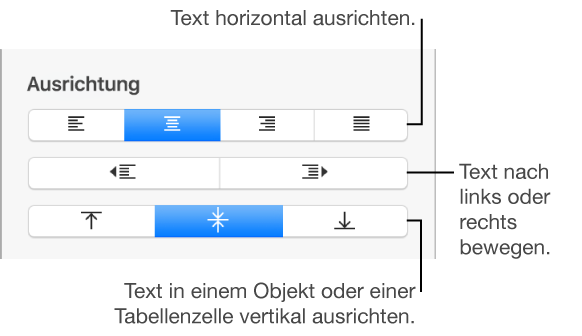
Zum Ausrichten des Texts in der Form wählen Sie die Form aus, klicken oben in der Seitenleiste „Format“ auf den Tab „Text“, dann auf die Taste „Stil“ oben in der Seitenleiste und anschließend auf eine der Tasten im Abschnitt „Ausrichtung“.