
Eine Datenreihe ( ein Datensatz) ist eine Gruppe zusammengehöriger Werte in einem Diagramm – zum Beispiel alle Balken mit derselben Farbe in einem Balkendiagramm oder eine einzelne Linie in einem Liniendiagramm.
Sie können Trends in Ihrem Diagramm hervorheben, indem Sie das Erscheinungsbild, den Abstand und die Position von einer bzw. mehreren Datenreihe ändern.
Sie können die Darstellung jeder Datenreihe in einem Diagramm ändern, sodass sie sich von anderen Reihen unterscheidet. Bei Balkendiagrammen können Sie beispielsweise die Balken in unterschiedlichen Reihen mit einer anderen Farbe oder einem Farbverlauf füllen, einen anderen Konturstil (Linienstil) verwenden und mehr. Für Streudiagramme können Sie das Symbol ändern, das jeden Punkt darstellt, und Verbindungslinien zwischen den Punkten hinzufügen.
Hinweis: Es ist nicht möglich, das Aussehen eines einzelnen Datenpunkts in einer Reihe zu ändern (z. B. eines einzelnen Balkens in einem Diagramm). Alle Änderungen, die Sie vornehmen, wirken sich auf jeden Datenpunkt in der Reihe aus.
Klicken Sie auf das Diagramm und dann auf ein Element einer Datenreihe (zum Beispiel auf einen Balken oder eine Säule, einen Kreissektor oder einen Streudiagrammpunkt).
Die gesamte Datenreihe wird ausgewählt.
Klicken Sie in der Seitenleiste „Format“  auf den Tab „Stil“.
Verwenden Sie die Steuerelemente in der Seitenleiste, um Änderungen vorzunehmen. Klicken Sie zum Anzeigen aller Optionen ggf. auf das Dreiecksymbol neben dem Namen jedes Abschnitts.
Die Änderungen wirken sich nur auf die ausgewählte Datenreihe aus. Möchten Sie Beschriftungen für eine andere Datenreihe ändern, klicken Sie auf eines der zugehörigen Elemente und nehmen Sie dann Änderungen vor.
Zum Auswählen mehrerer Datenreihen klicken Sie auf ein Element einer Datenreihe und klicken Sie anschließend bei gedrückter Befehlstaste auf ein Element einer anderen Datenreihe. Zum Auswählen aller Datenreihen klicken Sie zunächst auf ein Element einer Datenreihe. Drücken Sie dann die Tastenkombination „Befehl-A“.
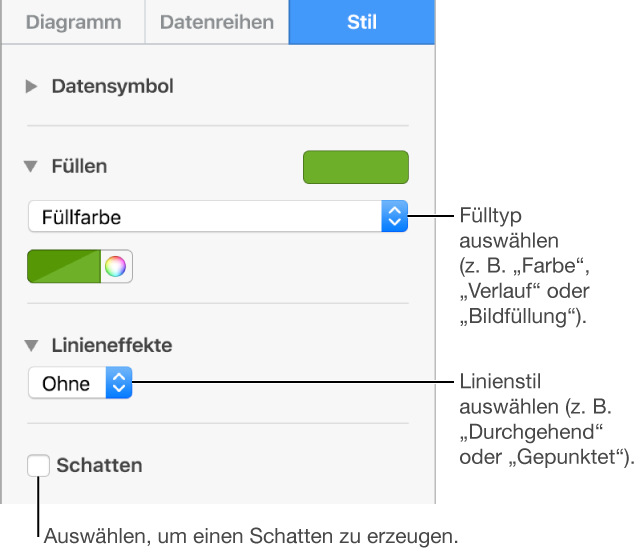
Tipp: Sie können eine Gruppe von aufeinander abgestimmten Farben für alle Datenreihen im Diagramm gleichzeitig auswählen. Klicken Sie dazu auf das Diagramm und dann in der Seitenleiste auf den Tab „Diagramm“, auf  und wählen Sie die gewünschten Farben aus. Bewegen Sie den Zeiger über eine Farbkombination, um eine Vorschau der Farben in Ihrem Diagramm zu sehen.
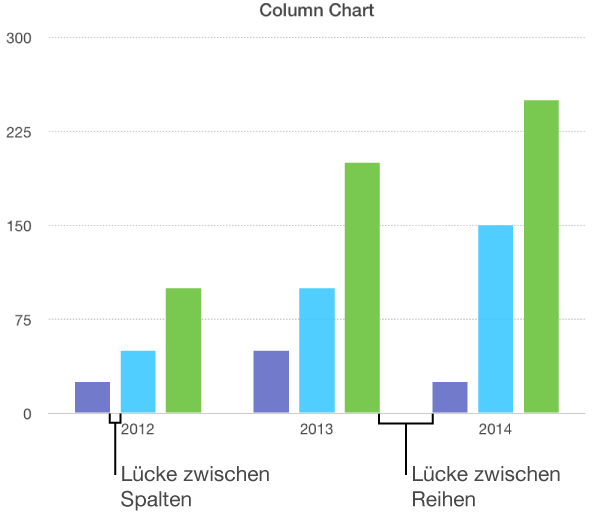
Sie können den Freiraum zwischen den Säulen oder Balken in einem Säulen- bzw. Balkendiagramm festlegen.
Klicken Sie auf das Diagramm und in der Seitenleiste „Format“ auf den Tab „Diagramm“.
Klicken Sie auf das Dreiecksymbol neben „Abstände“ und klicken Sie auf die Pfeile, um den gewünschten Abstand festzulegen.
Wählen Sie das Kreisdiagramm aus.
Führen Sie einen der folgenden Schritte aus:
Nur ausgewählte Sektoren bewegen: Doppelklicken Sie auf den Sektor (oder klicken Sie bei gedrückter Befehlstaste auf mehrere Sektoren) und bewegen Sie die Auswahl an die gewünschte Position.
Alle Sektoren bewegen: Klicken Sie in der Seitenleiste „Format“ auf den Tab „Sektoren“.
Klicken Sie auf das Dreiecksymbol neben „Position“ und bewegen anschließend den Regler „Abstand von Mitte“, um die Sektoren voneinander zu trennen.
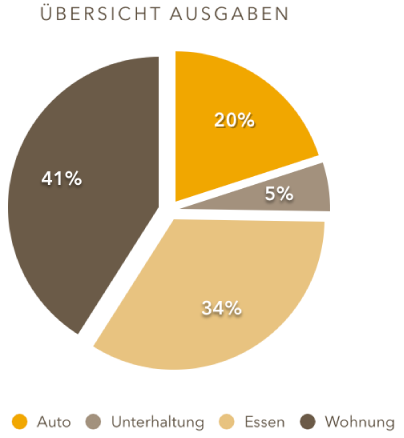
Sie können auch das Steuerelement „Rotationswinkel“ bewegen, um die Ausrichtungen der Kreissektoren zu ändern. Wenn Sie bestimmte Daten hervorheben möchten, können Sie beispielsweise bestimmte Sektoren oben oder unten im Diagramm positionieren.
Sie können Diagrammtiefe, Beleuchtungsart, Balkenform, Schrägkanten und Rotation von 3D-Diagrammen ändern.
Klicken Sie auf das 3D-Diagramm, um es auszuwählen, und in der Seitenleiste „Format“ auf den Tab „Diagramm“.
Klicken Sie auf das Dreiecksymbol neben „3D-Szene“ und verwenden Sie die Steuerelemente, um Anpassungen vorzunehmen.
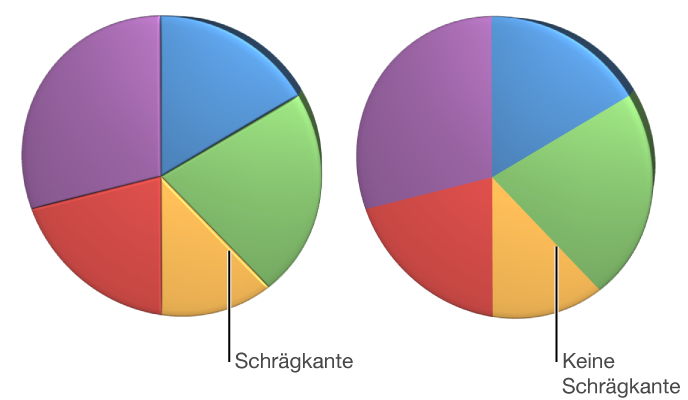
Sie können den Abstand zwischen den Datenreihen in einem gestapelten 3D-Balken- bzw. Säulen- oder 3D-Kreisdiagramm vergrößern, indem Sie die Ränder an der Stelle abschrägen, an der die Datenreihen aufeinandertreffen.
Klicken Sie auf das Diagramm und in der Seitenleiste „Format“ auf den Tab „Diagramm“.
Klicken Sie auf das Dreiecksymbol neben „3D-Szene“ und markieren Sie das Feld „Schrägkanten einblenden“.
Sie können die Darstellung eines Diagramms als neuen Stil sichern.
Wenn Sie ein Diagramm nicht bearbeiten können, müssen Sie unter Umständen zuerst den Schutz aufheben.