
Sie können andere Personen einladen, mit Ihnen in Echtzeit an einem Dokument zu arbeiten, indem Sie den Betreffenden einen Link zu Ihrem Dokument senden. Jeder, der an dem Dokument mitarbeitet, kann die Änderungen in Echtzeit sehen.
Standardmäßig können nur Personen, die Sie zur Zusammenarbeit an Ihrem Dokument einladen, auf dieses Dokument zugreifen und Änderungen daran vornehmen. Sie können dennoch jedem, der den Link kennt, erlauben, auf das Dokument zuzugreifen. Damit andere keine Änderungen machen können, können Sie für die Zugriffsrechte des Dokuments „Nur lesen“ zuweisen.
Diese Anleitungen setzen voraus, dass Sie bei iCloud angemeldet sind und dass Pages für die Nutzung von iCloud Drive konfiguriert ist.
Klicken Sie auf  in der Symbolleiste.
Klicken Sie auf das Einblendmenü „Berechtigte Benutzer“ und wählen Sie eine Option aus:
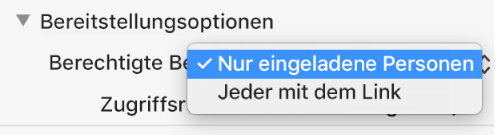
Nur eingeladene Personen: Nur Personen, die mit einer Apple-ID bei iCloud angemeldet sind, können das Dokument öffnen.
Die Personen benötigen keine Apple-ID, bevor Sie sie einladen. Allerdings ist eine Apple-ID erforderlich, damit sie das geteilte Dokument öffnen können.
Jeder mit dem Link: Jeder, der den Link zu dem geteilten Dokument hat, kann darauf tippen oder klicken, um das Dokument zu öffnen. Klicken Sie auf „Passwort hinzufügen“, um das Dokument mit einem Passwort zu schützen.
Wurde für dieses Dokument bereits ein Passwort festgelegt, wird dieses auch auf das geteilte Dokument angewendet, d. h., Sie müssen kein neues Passwort eingeben. Klicken Sie auf „Passwort ändern“, wenn Sie das Passwort ändern wollen.
Klicken Sie auf das Einblendmenü „Zugriffsrechte“ und wählen Sie eine Option aus:
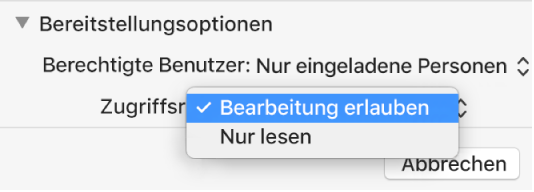
Bearbeitung erlauben: Andere Personen können das geteilte Dokument bearbeiten und drucken.
Nur lesen: Andere Personen können das geteilte Dokument anzeigen und drucken, aber nicht bearbeiten.
Wenn Sie für den Zugriff auf das Dokument jedoch die Option „Nur eingeladene Personen“ auswählen (in Schritt 2), können Sie nach dem Teilen des Dokuments einzelne Berechtigungen anpassen.
Klicken Sie auf eine Methode zum Senden des Links.
E-Mail oder Nachrichten: Klicken Sie auf „Teilen“. Geben Sie dann mindestens eine E-Mail-Adresse oder Telefonnummer ein. Fügen Sie die gewünschten weiteren Informationen hinzu und klicken Sie auf „Senden“.
Twitter, Facebook oder andere Dienste: Klicken Sie auf die Taste und führen Sie dann beliebige der folgenden Schritte aus:
Wenn für den Dokumentzugriff die Option „Nur eingeladene Personen“ ausgewählt wurde: Geben Sie die E-Mail-Adressen oder Telefonnummern der Personen ein, die Sie einladen möchten, und klicken Sie auf „Teilen“. Fügen Sie die gewünschten weiteren Informationen hinzu und klicken Sie auf „Posten“.
Wenn für den Dokumentzugriff die Option „Jeder mit dem Link“ ausgewählt wurde: Klicken Sie auf „Teilen“, geben Sie die E-Mail-Adressen oder Telefonnummern (falls erforderlich) ein und senden oder posten Sie den Link,
Um den Link mit einem Dienst wie Twitter zu senden, muss dieser Account auf Ihrem Mac eingerichtet sein. (Wenn Sie diesen Account bereits auf Ihrem Mac verwenden, ist er eingerichtet. Andernfalls wählen Sie Menü „Apple“ > „Systemeinstellungen“ und klicken auf „Internetaccounts“.)
Um einen Dienst zu verwenden, der nicht aufgelistet wird, klicken Sie auf „Link kopieren“, öffnen die App, in der geteilt werden soll, und wählen Sie „Bearbeiten“ > „Einsetzen“ oder drücken Sie die Tastenkombination „Befehl-V“ auf Ihrer Tastatur.
Wichtig: Wenn Sie auf „Teilen“ klicken, wird in iCloud ein Link zu dem Dokument (mit dem Dokumenttitel) erstellt. Falls der Titel oder Inhalt des Dokuments vertraulich ist, stellen Sie sicher, dass die Empfänger den Link nicht an andere weiterleiten.
Der Link wird im Hauptteil der E-Mail, der Nachricht, des Tweets oder Posts als stilisierte Grafik mit dem Titel des Dokuments angezeigt. Achten Sie deshalb darauf, dass Sie den Link nicht bearbeiten oder löschen.
Nach dem Teilen eines Dokuments wird ein Häkchen auf der Taste „Zusammenarbeiten“  angezeigt, das darauf hinweist, dass das Dokument geteilt ist.
Wenn Sie Eigentümer eines geteilten Dokuments sind und für den Zugriff „Nur eingeladene Personen“ festgelegt haben, können Sie weitere Personen einladen.
Hinweis: Ist für den Dokumentzugriff die Option „Jeder mit dem Link“ ausgewählt, können Sie keine weiteren Personen einladen, wie in diesem Schritt beschrieben. Senden Sie diesen stattdessen einfach den Link (siehe nächsten Schritt).
Klicken Sie auf in der Symbolleiste und dann unter der Teilnehmerliste auf „Personen hinzufügen“.
Öffnen Sie das Einblendmenü „Berechtigung“ und wählen Sie die Berechtigung für die neue Person aus.
Diese Einstellung betrifft nur die neue Person, die Sie einladen wollen. Sie ändert die Berechtigung der bereits eingeladenen Personen nicht.
Senden oder posten Sie den Link.
Der Link kann im Hauptteil der E-Mail, der Nachricht, des Tweets oder Posts als stilisierte Grafik mit dem Titel des Dokuments angezeigt werden. Achten Sie deshalb darauf, dass Sie den Link nicht bearbeiten oder löschen.
Sie können einzelne Berechtigungen für neue Personen anpassen, nachdem Sie den Link gesendet oder gepostet haben.
Weitere Informationen zum Festlegen von Berechtigungen und Senden des Links finden Sie im Abschnitt „Personen zur Zusammenarbeit einladen“ oben.
Wurde für den Zugriff auf das Dokument „Jeder mit dem Link“ ausgewählt, können Sie neuen Personen Zugriff auf das Dokument gewähren, indem Sie diesen einfach den Dokumentlink senden.
Hinweis: Wenn für den Dokumentzugriff die Option „Nur eingeladene Personen“ ausgewählt wurde, können Sie neue Personen hinzufügen, indem Sie diesen eine Einladung zur Zusammenarbeit senden (mehr dazu in der Aufgabe oben).
Klicken Sie in der Symbolleiste auf und danach auf „Link senden“.
Klicken Sie auf eine Methode für das Senden des Links und dann auf „Fortfahren“.
Ordnen Sie E-Mail, Nachricht oder Post eine Adresse zu und senden oder posten Sie dann den Link.
Weitere Informationen zum Senden des Links finden Sie im Abschnitt „Personen zur Zusammenarbeit einladen“ oben.
Jeder Teilnehmer kann einen Link kopieren und an beliebiger Stelle einsetzen. Dies kann beispielsweise erforderlich sein, um den Link an einem anderen Ort zu sichern, an dem er einfach zugänglich ist.
Wenn der Eigentümer den Zugriff nur auf Personen beschränkt hat, die eingeladen wurden, funktioniert der Link nur für die eingeladenen Teilnehmer.
Klicken Sie auf in der Symbolleiste und führen Sie einen der folgenden Schritte aus:
Tippen Sie auf „Link kopieren“ (oder, wenn Sie der Eigentümer sind, auf „Freigabeoptionen“ und dann auf „Link kopieren“). Sie sehen diese Option, wenn das Dokument nur mit Eingeladenen geteilt wurde.
Klicken Sie auf „Link senden“, auf „Link kopieren“ und dann auf „Fortfahren“. Sie sehen diese Option, wenn das Dokument mit allen geteilt wurde, die den Link haben.
Klicken Sie auf die Stelle, an der Sie den Link einsetzen wollen, und wählen Sie dann „Bearbeiten“ > „Einsetzen“ (das Menü „Bearbeiten“ befindet sich ganz oben auf dem Bildschirm) oder drücken Sie die Tastenkombination „Befehl-V“ auf Ihrer Tastatur.
Tipp: Achten Sie bei passwortgeschützten Dokumenten darauf, dass Sie das Passwort aus Sicherheitsgründen nicht zusammen mit dem Link senden.