
Sie können die Darstellung eines Diagramms anpassen und einen neuen Stil aus dem angepassten Diagramm erstellen. Sie können auch einen neuen Tabellenstil erstellen, der die Farben eines Lieblingsbilds übernimmt. Die neuen Stile werden mit den zur Vorlage gehörigen Stilen gesichert, sodass Sie sie auf andere Diagramme anwenden können.
Die Miniaturbilder oben im Tab „Diagramm“ der Seitenleiste stellen vordefinierte Diagrammstile dar, die besonders gut zu der verwendeten Vorlage passen. Sie können jederzeit einen anderen Stil auf ein Diagramm anwenden.
Klicken Sie auf das Diagramm und in der Seitenleiste „Format“  auf den Tab „Diagramm“.
Wird die Seitenleiste nicht angezeigt oder ist der Tab „Diagramm“ nicht vorhanden, klicken Sie auf in der Symbolleiste.
Klicken Sie auf einen der Diagrammstile oben in der Seitenleiste.
Klicken Sie auf das Diagramm, das die Formatierungen enthält, die Sie als neuen Stil sichern wollen.
Klicken Sie in der Seitenleiste „Format“ auf den Tab „Diagramm“.
Klicken Sie dazu auf das Dreiecksymbol rechts neben den Diagrammstilen, um zur letzten Gruppe mit Stilen zu gelangen.
Klicken Sie auf  , um einen Stil hinzuzufügen.
Wählen Sie im angezeigten Dialogfenster eine Option:
Alle Stile von Datenreihen: Alle verfügbaren Datenreihenstile bleiben dem Diagramm zugeordnet.
Nur Stile von sichtbaren Datenreihen: Nur die im Diagramm derzeit sichtbaren Datenreihenstile werden beibehalten.
Klicken Sie auf „OK“.
Der neue Diagrammstil wird zu den Diagrammstilen oben in der Seitenleiste hinzugefügt. Sie können diese Stile durch Bewegen beliebig anordnen oder ersetzen.
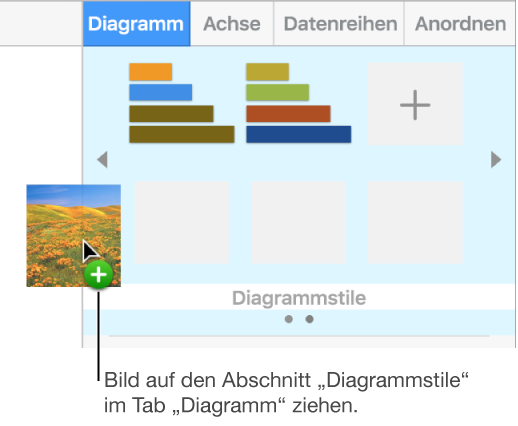
Sie können einen neuen Diagrammstil erstellen, der zu den Farben eines bestimmten Bilds passt. Dies ist hilfreich, wenn Sie eine visuelle Verbindung zwischen den Daten im Diagramm und dem Motiv des Bilds herstellen möchten.
Der neue Stil basiert auf dem Diagrammtyp, der momentan in der Seitenleiste angezeigt wird. Er verwendet jedoch die Farben des Bilds, aus dem er erstellt wurde.
Klicken Sie auf ein Diagramm oder klicken Sie auf  in der Symbolleiste, um ein Diagramm hinzuzufügen.
Klicken Sie in der Seitenleiste „Format“ auf den Tab „Diagramm“.
Wählen Sie ein Bild mit den gewünschten Farben auf Ihrem Computer aus.
Klicken Sie in der Symbolleiste auf  , um Ihre Fotos zu durchsuchen.
Bewegen Sie das Bild zu den Diagrammstilen in der Seitenleiste.
Alternativ können Sie bei gedrückter Taste „ctrl“ auf einen Diagrammstil klicken, „Stil von Bild erstellen“ im Kontextmenü auswählen und anschließend nach einem Bild suchen.
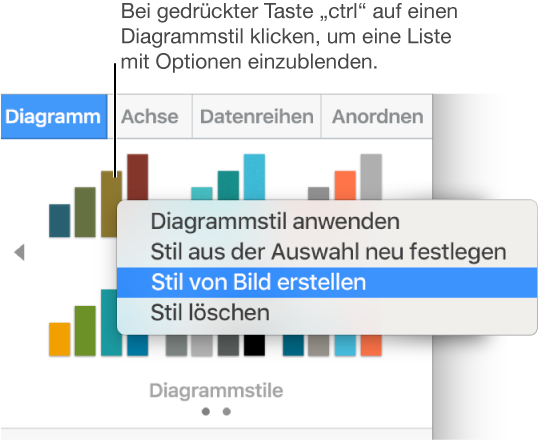
Der neue Diagrammstil wird zu den Diagrammstilen oben in der Seitenleiste hinzugefügt. Der Stil, auf den Sie bei gedrückter Taste „ctrl“ geklickt haben, wird nicht durch den neuen Stil ersetzt.
Zum Anwenden des neuen Stils auf das ausgewählte Diagramm klicken Sie auf den Stil in der Seitenleiste.
Sie können das Aussehen eines Diagramms ändern, indem Sie dessen Schriften, Farben usw. ändern, und dann den Stil des Diagramms aktualisieren, sodass die Änderungen übernommen werden. Andere Diagramme, die diesen Stil verwenden, werden ebenfalls aktualisiert.
Klicken Sie auf ein Diagramm, das den Stil verwendet, den Sie aktualisieren möchten. Nehmen Sie anschließend die gewünschten Änderungen vor.
Klicken Sie auf das Diagramm, das Sie gerade geändert haben (wenn es nicht mehr ausgewählt ist).
Klicken Sie in der Seitenleiste „Format“ auf den Tab „Diagramm“.
Klicken Sie bei gedrückter Taste „ctrl“ auf den Stil und wählen Sie anschließend „Stil aus der Auswahl neu festlegen“ aus.
Wenn das Diagramm weniger als sechs Datenreihen umfasst, wird ein Dialogfenster eingeblendet. Wählen Sie eine der folgenden Optionen:
Alle Stile von Datenreihen: Alle verfügbaren Datenreihenstile bleiben dem Diagramm zugeordnet.
Nur Stile von sichtbaren Datenreihen: Nur die im Diagramm derzeit sichtbaren Datenreihenstile werden beibehalten.
Klicken Sie auf „OK“.
Der Stil in der Seitenleiste und alle Diagramme, die diesen Stil verwenden, werden aktualisiert.
Sie können die Reihenfolge der Diagrammstile oben in der Seitenleiste ändern oder einen Stil löschen.
Klicken Sie auf ein Diagramm und in der Seitenleiste „Format“ auf den Tab „Diagramm“.
Legen Sie den Finger auf den zu bewegenden Stil, bis dieser zu blinken beginnt.
Bewegen Sie den Stil an eine neue Position.
Wenn Sie einen Stil von einer Gruppe in eine andere bewegen möchten, ziehen Sie ihn über einen der grauen Navigationspfeile zur linken  oder rechten
  Seite der Stile, um eine weitere Gruppe zu öffnen. Bewegen Sie den Stil dann an die gewünschte Position.
Klicken Sie bei gedrückter Taste „ctrl“ auf den Stil und wählen Sie dann „Stil löschen“.