
Die einfachste Methode, das Aussehen einer Tabelle zu ändern, besteht in der Anwendung eines anderen Tabellenstils. Dies ist jederzeit möglich.
Wenn Sie das Aussehen einer Tabelle anpassen und die vorgenommenen Änderungen auch auf andere Tabellen anwenden möchten, können Sie einen neuen Tabellenstil erstellen. Der neue Stil wird zusammen mit den für die Vorlage vordefinierten Stilen gesichert.
Pages bestimmt, wie der Tabellenstil auf Basis des am häufigsten verwendeten Stils für bestimmte Attribute wie Zellenfüllung oder Rahmenstil erstellt werden soll. Wenn in einer Tabelle viele unterschiedliche Schriftarten verwendet werden, übernimmt der neue Stil die Schrift, die am häufigsten in der Tabelle verwendet wird.
Klicken Sie auf die Tabelle und klicken Sie in der Seitenleiste „Format“  auf den Tab „Tabelle“.
Wählen Sie oben in der Seitenleiste einen anderen Stil aus den Optionen aus.
Klicken Sie auf die Pfeile links  und rechts
  , um mehr Stile einzublenden.
Wenn Sie vor dem Anwenden eines neuen Tabellenstils Änderungen am Aussehen der Tabelle vorgenommen haben, bleiben diese Änderungen erhalten, nachdem Sie den neuen Tabellenstil angewendet haben. Möchten Sie diese Änderungen beim Anwenden eines neuen Stils überschreiben, klicken Sie bei gedrückter Taste „ctrl“ auf den neuen Tabellenstil und wählen Sie dann „Änderungen löschen und Stil anwenden“ aus.
Wenn Sie das Aussehen einer Tabelle (z. B. die Reihenfolge der Tabellenzellen) geändert haben, können Sie die Änderungen jederzeit widerrufen, indem Sie den ursprünglichen Tabellenstil erneut anwenden.
Klicken Sie auf die Tabelle und klicken Sie in der Seitenleiste „Format“ auf den Tab „Tabelle“.
Klicken Sie bei gedrückter Taste „ctrl“ auf den Tabellenstil, den Sie erneut anwenden möchten. Wählen Sie dann „Änderungen löschen und Stil anwenden“ aus.
Klicken Sie auf die Tabelle, die die Formatierungen enthält, die Sie als neuen Stil sichern wollen.
Klicken Sie in der Seitenleiste „Format“ auf den Tab „Tabelle“.
Klicken Sie auf den Pfeil rechts neben den Tabellenstilen, um zur letzten Gruppe mit Stilen zu gelangen. Klicken Sie dann auf  , um Ihren eigenen Stil hinzuzufügen.
Der neue Tabellenstil wird zur letzten Gruppe mit Stilen in der Seitenleiste hinzugefügt. Sie können diese Stile durch Bewegen beliebig anordnen.
Sie können einen Tabellenstil erstellen, der zu den Farben eines bestimmten Bilds passt. Dies ist hilfreich, wenn Sie eine visuelle Verbindung zwischen den Daten in der Tabelle und dem Motiv des Bilds herstellen möchten.
Der neue Stil hat einen Tabellentitel, eine Titelzeile und -spalte und eine Fußzeile, die alle farblich auf das Bild abgestimmt sind. Wenn Sie einen neuen Stil auf eine ausgewählte Tabelle anwenden, werden die Farben auf diese Funktionen in der Tabelle übertragen (sofern diese in der Tabelle enthalten sind).
Klicken Sie auf eine beliebige Tabelle im Dokument oder klicken Sie auf  in der Symbolleiste, um eine Tabelle hinzuzufügen.
Klicken Sie in der Seitenleiste „Format“ auf den Tab „Tabelle“.
Navigieren Sie zu einem Bild auf Ihrem Computer.
Klicken Sie in der Symbolleiste auf  , um Ihre Fotos zu durchsuchen.
Bewegen Sie ein Bild zu den Tabellenstilen in der Seitenleiste.
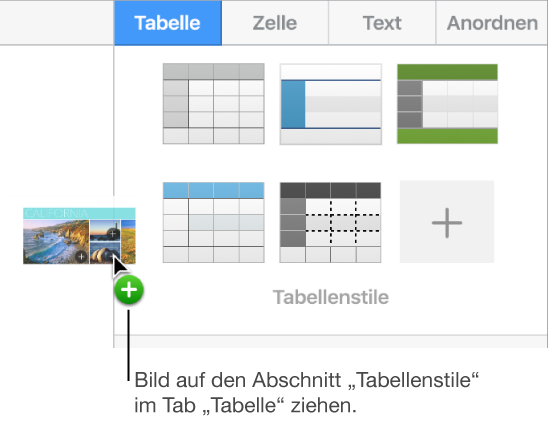
Alternativ können Sie bei gedrückter Taste „ctrl“ auf einen Tabellenstil in der Seitenleiste klicken und „Stil von Bild erstellen“ im Kontextmenü auswählen und anschließend nach einem Bild suchen.
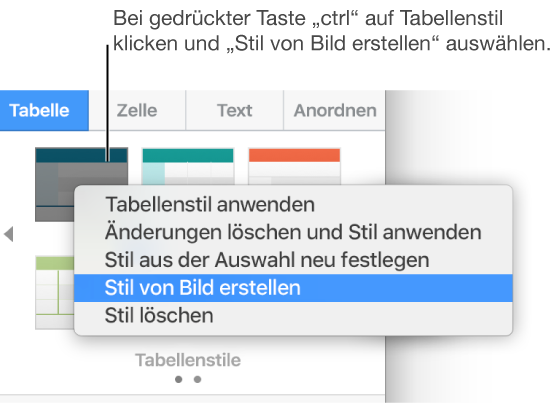
Ein neuer Tabellenstil mit Farben der Bilder wird zu den Tabellenstilen oben in der Seitenleiste hinzugefügt. Der Stil, auf den Sie bei gedrückter Taste „ctrl“ zum Öffnen des Einblendmenüs geklickt haben, wird dabei jedoch nicht ersetzt.
Zum Anwenden des neuen Stils auf die ausgewählte Tabelle klicken Sie auf den Stil in der Seitenleiste – er wird nicht automatisch angewendet, wenn Sie ihn erstellen.
Wenn Sie das Aussehen von Tabellen, auf die der gleiche Stil angewendet wurde, schnell ändern möchten, können Sie den Stil neu definieren.
Wählen Sie eine Tabelle aus, die den Stil verwendet, den Sie aktualisieren möchten. Nehmen Sie anschließend die gewünschten Änderungen vor.
Wählen Sie die Tabelle aus, die Sie gerade geändert haben (falls sie nicht mehr ausgewählt ist).
Klicken Sie in der Seitenleiste „Format“ auf den Tab „Tabelle“.
Klicken Sie oben in der Seitenleiste bei gedrückter Taste „ctrl“ auf den Stil, den Sie neu definieren möchten, und wählen Sie anschließend „Stil aus der Auswahl neu festlegen“.
Wählen Sie eine der folgenden Optionen aus:
Alle Objekte aktualisieren, die den aktuellen Stil verwenden: Das Aussehen aller Tabellen, die derzeit diesen Stil verwenden, ändert sich.
Objekte nicht aktualisieren und den Stil deaktivieren: Nur die ausgewählte Tabelle ändert sich. Der Stil für Tabellen, die nicht aktualisiert wurden, wird aus dem Tab „Stil“ entfernt, da der Stil ersetzt wurde.
Klicken Sie auf „OK“.
Der Stil in der Seitenleiste und alle Diagramme, die diesen Stil verwenden, werden aktualisiert.
Sie können die Tabellenstile in der Seitenleiste neu anordnen, um schneller auf häufig verwendete Stile zugreifen zu können.
Klicken Sie auf eine beliebige Tabelle im Dokument oder klicken Sie auf in der Symbolleiste, um eine Tabelle hinzuzufügen.
Klicken Sie in der Seitenleiste „Format“ auf den Tab „Tabelle“.
Klicken Sie oben in der Seitenleiste auf den zu bewegenden Stil und halten Sie die Maustaste gedrückt, bis der Stil zu blinken beginnt.
Bewegen Sie den Stil an eine neue Position.
Wenn Sie einen Stil von einer Gruppe mit Stilen in eine andere bewegen möchten, ziehen Sie ihn über einen der Navigationspfeile ( oder ), um ihn zur nächsten Gruppe zu bewegen. Bewegen Sie den Stil dann an die gewünschte Position.
Klicken Sie auf die Tabelle und klicken Sie in der Seitenleiste „Format“ auf den Tab „Tabelle“.
Klicken Sie bei gedrückter Taste „ctrl“ auf den Stil, der gelöscht werden soll, und wählen Sie dann „Stil löschen“.