
Sie können die Diagrammdaten (Zahlen, Datumsangaben oder Dauer) jederzeit ändern. Sie können komplette Datenreihen hinzufügen oder entfernen oder eine Datenreihe bearbeiten, indem Sie bestimmte Daten hinzufügen oder löschen.
Klicken Sie auf das Diagramm, dann auf „Diagrammdaten bearbeiten“ und führen Sie beliebige der folgenden Schritte aus:
Datenreihe hinzufügen: Klicken Sie auf eine Zelle in einer neuen Spalte oder Zeile im Dateneditor für Diagramme, geben Sie Daten ein und drücken Sie den Zeilenschalter oder die Tabulatortaste. Wiederholen Sie diese Schritte, bis Sie die gesamte Datenreihe eingegeben haben.
Datenreihe löschen: Klicken Sie auf die farbige Leiste für die Zeile oder Spalte, die gelöscht werden soll. Klicken Sie auf den Pfeil, der nun eingeblendet wird, und wählen Sie „Spalte löschen“ bzw. „Zeile löschen“ (je nachdem ob Sie Zeilen oder Spalten als Datenreihe darstellen).
Datenreihen neu anordnen: Bewegen Sie die farbigen Leisten.
Währungssymbol oder eine andere Formatierung hinzufügen: Klicken Sie in der Seitenleiste „Format“  auf den Tab „Datenreihen“ und verwenden Sie die Steuerelemente zum Festlegen von Wertebeschriftungen oder anderen Formatierungen.
Schließen Sie den Dateneditor für Diagramme, um zum Diagramm zurückzukehren.
Wenn Sie ein Diagramm hinzufügen, definiert Pages eine standardmäßige Datenreihe für das Diagramm. In den meisten Fällen (wenn es sich um eine quadratische Tabelle handelt oder eine Tabelle, bei der die Breite größer ist als die Höhe) sind die Tabellenzeilen die Standarddatenreihe. Ansonsten sind die Spalten die Standarddatenreihe. Sie können festlegen, ob die Zeilen oder die Spalten als Datenreihen dargestellt werden sollen.
Klicken Sie auf das Diagramm und dann auf die Taste „Diagrammdaten“ neben dem Diagramm.
Klicken Sie oben rechts im Dateneditor für Diagramme auf die Taste für die Zeile bzw. Spalte.
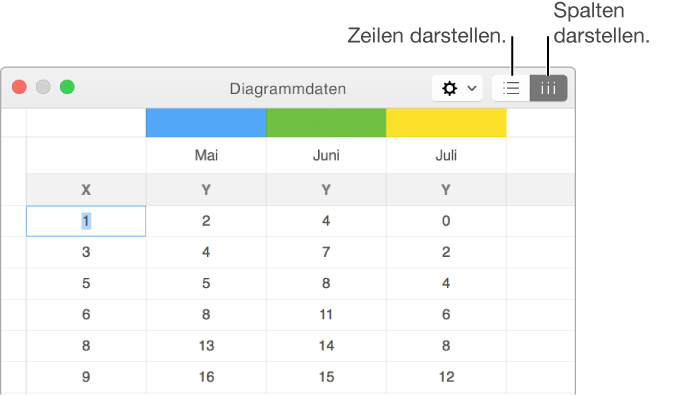
Schließen Sie den Dateneditor für Diagramme, wenn Sie die Bearbeitung abgeschlossen haben.
Die Verwendung einer gemeinsamen X-Achse bedeutet, dass entlang der X-Achse ein einzelner Wertetyp dargestellt wird, während mehrere Wertetypen entlang der Y-Achse dargestellt werden dürfen. Standardmäßig werden in einigen Diagrammtypen die X-Achsenwerte von mehreren Y-Achsenwerten gemeinsam verwendet.
Klicken Sie auf das Diagramm und dann auf die Taste „Diagrammdaten“ neben dem Diagramm.
Klicken Sie auf  und wählen Sie die Option „Geteilte X-Werte“.
Schließen Sie den Dateneditor für Diagramme, wenn Sie die Bearbeitung abgeschlossen haben.
Wenn Sie ein Diagramm nicht bearbeiten können, müssen Sie unter Umständen zuerst den Schutz aufheben.