
Sie können die Darstellung des Diagrammtexts ändern, indem Sie einen anderen Stil anwenden, die Schrift ändern, einen Rahmen hinzufügen und vieles mehr.
Sie können das Aussehen des gesamten Diagrammtexts gleichzeitig ändern.
Klicken Sie auf das Diagramm und in der Seitenleiste „Format“  auf den Tab „Diagramm“.
Führen Sie in der Seitenleiste im Abschnitt „Diagrammschrift“ beliebige der folgenden Schritte aus:
Schrift ändern: Klicken Sie auf das Einblendmenü „Diagrammschrift“ und wählen Sie eine Schrift aus.
Zeichenstil ändern: Klicken Sie auf das Einblendmenü unter dem Namen der Schrift und wählen Sie eine Option (z. B. regulär, fett usw.).
Schrift kleiner oder größer machen: Klicken Sie auf das kleine A oder auf das große A.
Der gesamte Text im Diagramm wird proportional vergrößert oder verkleinert (um denselben Prozentsatz).
Weitere Informationen dazu, wie Sie einen anderen Stil auf den Diagrammtitel und die Wertebeschriftungen anwenden, damit sich diese von anderem Text abheben, finden Sie unten.
Diagramme haben einen Platzhaltertitel (Titel), der standardmäßig ausgeblendet ist. Sie können den Diagrammtitel einblenden und ändern.
Klicken Sie auf das Diagramm.
Klicken Sie in der Seitenleiste „Format“ auf den Tab „Diagramm“ und wählen Sie den Schieberegler Titel“ aus.
Doppelklicken Sie auf den Platzhaltertitel im Diagramm und geben Sie Ihren eigenen Text ein.
Möchten Sie das Aussehen des Titels (z. B. Schrift, Größe und Farbe) ändern, wählen Sie den Titel erneut durch Doppelklicken aus. Verwenden Sie dann die Steuerelemente im Tab „Diagrammtitel“ der Seitenleiste, um Änderungen vorzunehmen.
Diagramme besitzen Beschriftungen, die die Werte bestimmter Datenpunkte zeigen. Standardmäßig sind diese Wertebeschriftungen für neue Diagramme ausgeblendet. Sie können sie aber sichtbar machen und ein Format angeben (zum Beispiel Zahl, Währung oder Prozentsatz) sowie Schrift und Farbe usw. ändern.
Hinweis: Je nach Diagrammtyp können die Steuerelemente zum Festlegen der Wertebeschriftungen anders aussehen. Für ein Kreisdiagramm tippen Sie beispielsweise auf den Tab „Sektoren“, markieren die Felder neben „Datenpunktnamen“ und „Werte“, um die Optionen anzuzeigen. Für ein Blasendiagramm tippen Sie auf das Dreiecksymbol neben „Blasenbeschriftung“, markieren die Felder neben „Namen der Datenreihen anzeigen“ und „Werte“.
Klicken Sie auf das Diagramm.
Klicken Sie in der Seitenleiste „Format“ auf den Tab „Datenreihen“.
Klicken Sie auf das Dreiecksymbol neben „Wertebeschriftungen“, markieren Sie das Feld „Werte“ (falls vorhanden). Klicken Sie auf das Einblendmenü und wählen Sie ein Zahlenformat aus.
Zum Ausblenden der Wertebeschriftungen können Sie auch die Option „Ohne“ auswählen.
Wertebeschriftungen präzise abstimmen (diese Steuerelemente sind nur für einige Diagrammtypen verfügbar):
Anzahl der Dezimalstellen festlegen: Klicken Sie auf den Auf- oder Abwärtspfeil.
Tausendertrennzeichen anzeigen: Aktivieren Sie das Feld „Tausendertrennzeichen“.
Präfix oder Suffix hinzufügen: Der Text, den Sie in diese Felder eingeben, wird am Anfang oder Ende der Beschriftung hinzugefügt.
Position von Beschriftungen angeben: Klicken Sie auf das Einblendmenü „Ort“ und wählen Sie eine Option z. B. „Oben“, „Mittig“, „Oberhalb“ oder „Innen“ aus. Welche Optionen angezeigt werden, hängt vom Diagrammtyp ab.
Zum Ändern von Schrift, Farbe und Stil der Beschriftungen klicken Sie im Diagramm auf eine Wertebeschriftung. Verwenden Sie anschließend die Steuerelemente im Abschnitt „Schrift“ der Seitenleiste, um die gewünschten Änderungen vorzunehmen.
Wenn Sie auf eine Wertebeschriftung klicken, werden alle Wertebeschriftungen dieser Datenreihe ausgewählt. (Rechts und links neben jeder Beschriftung erscheinen weiße Punkte.) Es werden nur diese Beschriftungen geändert. Möchten Sie Beschriftungen für eine andere Datenreihe ändern, klicken Sie auf eine der zugehörigen Beschriftungen und nehmen Sie dann Änderungen vor.
Zum Auswählen mehrerer Datenreihen klicken Sie auf eine Datenreihe und klicken anschließend bei gedrückter Befehlstaste auf eine andere Datenreihe. Zum Auswählen aller Datenreihen wählen Sie zunächst eine Datenreihe aus und drücken dann die Tastenkombination „Befehl-A“.
Informationen zum Hinzufügen und Positionieren von Wertebeschriftungen für Kreisdiagramme und zum Hinzufügen von Bezugslinien finden Sie unter Beschriftungen für Kreisdiagrammsektoren hinzufügen und ändern.
Hinweis: Die Schrift der Wertebeschriftungen ändert sich, wenn Sie die Schrift des gesamten Diagramms ändern.
Klicken Sie auf das Diagramm, um alle Beschriftungen für Sektoren zu ändern, oder klicken Sie auf eine Sektorbeschriftung um nur diese zu ändern.
Klicken Sie bei gedrückter Befehlstaste, um verschiedene Sektorbeschriftungen zu ändern.
Klicken Sie in der Seitenleiste „Format“ auf den Tab „Sektoren“.
Führen Sie zum Hinzufügen von Beschriftungen einen der folgenden Schritte aus:
Datenbeschriftungen anzeigen: Markieren Sie das Feld „Datenpunktnamen“.
Datenwerte anzeigen: Markieren Sie das Feld „Werte“.
Zum Ausblende, einer Beschriftung eines bestimmten Sektors wählen Sie die Beschriftung aus und deaktivieren „Werte“ oder „Datenpunktnamen“.
Zum Formatieren der Beschriftungen klicken Sie auf das Dreiecksymbol neben „Datenformat für Werte“ und führen dann einen der folgenden Schritte aus:
Zahlenformat ändern: Klicken Sie auf das Einblendmenü „Datenformat für Werte“ und wählen Sie ein Format (z. B. Prozent) aus.
Anzahl der Dezimalstellen festlegen: Klicken Sie auf den Auf- oder Abwärtspfeil.
Tausendertrennzeichen anzeigen: Markieren Sie das Feld „Tausendertrennzeichen“.
Geben Sie an, wie negative Zahlen dargestellt werden sollen: Tippen Sie auf „-100“ oder „(100)“.
Präfix oder Suffix hinzufügen: Der Text, den Sie in diese Felder eingeben, wird am Anfang oder Ende der Beschriftung hinzugefügt.
Klicken Sie zum Positionieren der Beschriftungen und Bezugslinien auf das Dreiecksymbol neben „Beschriftungsoptionen“. Führen Sie anschließend einen der folgenden Schritte aus:
Position der Beschriftungen ändern: Bewegen Sie den Regler „Abstand von Mitte“, um festzulegen, wo die Beschriftungen angezeigt werden. Wenn Sie die Beschriftungen weiter entfernt von der Mitte des Diagramms bewegen, können möglicherweise Überlappungen vermieden werden.
Bezugslinien zu Sektorbeschriftungen hinzufügen: Markieren Sie das Feld neben „Bezugslinien“, um Linien zwischen den Kreisdiagrammsektoren und ihren Beschriftungen einzublenden. Sie können den Linienstil, die Farbe und die Stärke der Bezugslinien ändern und Endpunkte zur Linie hinzufügen.
Klicken Sie auf das Einblendmenü und wählen Sie „Gerade“ oder „Abgewinkelt“. Mit abgewinkelten Bezugslinien werden die Beschreibungen in Spalten wie unten gezeigt angeordnet.
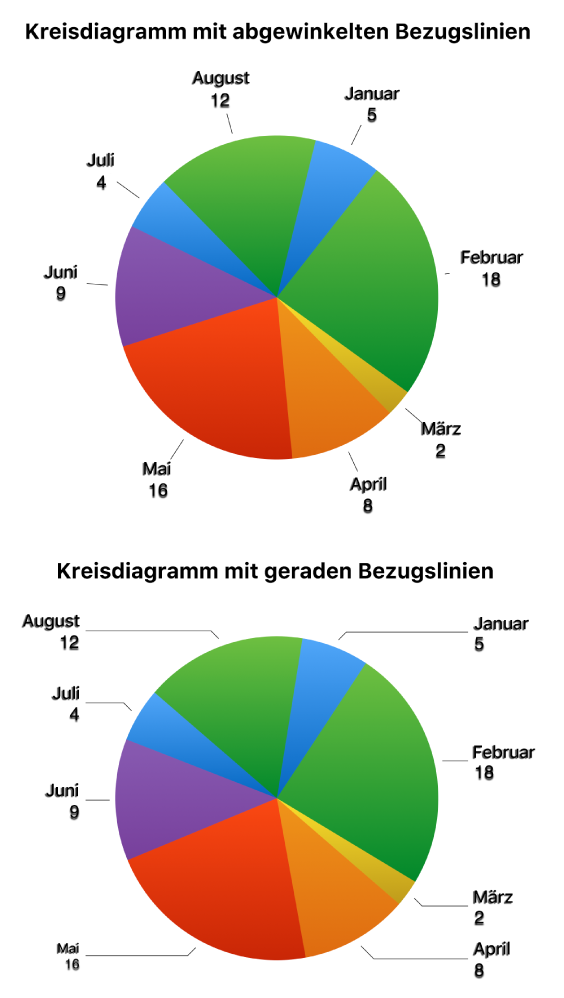
Zum Ändern der Schrift, der Farbe und des Stils der Beschriftungen der Kreissektoren klicken Sie im Diagramm auf die Beschriftung. Verwenden Sie anschließend die Steuerelemente im Abschnitt „Schrift“ oder „Schatten“ der Seitenleiste, um die gewünschten Änderungen vorzunehmen.
Sie können angeben, welche Beschriftungen auf den Achsen angezeigt werden sollen und deren Namen bearbeiten, deren Ausrichtung ändern sowie den Bereich und die Häufigkeit der Skalenstriche festlegen und vieles mehr.
Klicken Sie auf das Diagramm und in der Seitenleiste „Format“ auf den Tab „Achse“.
Sie haben folgende Möglichkeiten:
Markierungen auf der Werteachse ändern: Klicken Sie auf „Wert (Y)“ oben in der Seitenleiste.
Markierungen auf der Kategorieachse ändern: Klicken Sie auf „Kategorie (X)“ oben in der Seitenleiste.
Verwenden Sie die Steuerelemente in der Seitenleiste, um Anpassungen vorzunehmen.
Klicken Sie auf die Dreiecksymbole links von den Abschnittstiteln, um alle Optionen anzuzeigen.
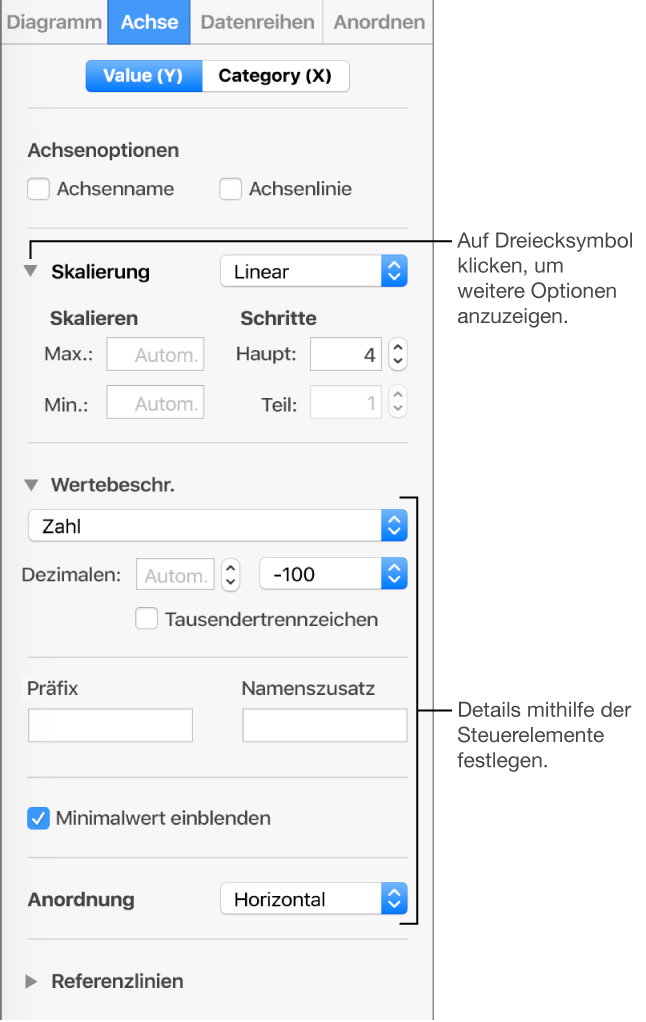
Wenn Sie das Feld „Achsenname“ markiert haben und den Namen im Diagramm ändern möchten, klicken Sie zuerst auf das Diagramm. Doppelklicken Sie anschließend auf den Achsennamen im Diagramm und geben Sie einen eigenen Namen ein.
Hinweis: Die Optionen für die Y-Achse können sich bei Streu- und Blasendiagrammen unterscheiden.
Zum Ändern der Schrift, der Farbe und des Stils von Achsenbeschriftungen klicken Sie auf eine Achsenbeschriftung. Klicken Sie dann auf den Tab „Achsenbeschriftung“ in der Seitenleiste (rechts im Fenster). Verwenden Sie anschließend die Steuerelemente im Abschnitt „Schrift“ der Seitenleiste, um die gewünschten Änderungen vorzunehmen.