
Sie können ein Dokument in zwei oder mehr Textspalten und Grafiken formatieren, die automatisch fortlaufend von einer Spalte in die nächste fließen. Sie können die Anzahl der Spalten nur für einige Absätze Ihres Dokuments, für einen ganzen Abschnitt oder nur für den Text in einem Textfeld oder einer Form ändern.
Hinweis: Wenn der Spalteninhalt nicht fortlaufend von einer Spalte zur nächsten sein soll, fügen Sie eine Tabelle mit der Anzahl der Spalten hinzu, die Ihr Dokument stattdessen haben soll. Auf diese Weise können Sie Text auf der Seite in einzelnen Tabellenzellen eingeben.
Führen Sie einen der folgenden Schritte aus:
Für das gesamte Dokument: Klicken Sie auf einen beliebigen Text im Dokument.
Wenn im Dokument mehrere Abschnitte vorhanden sind, wird dies nur auf den Abschnitt angewendet, den Sie anklicken.
Für bestimmte Absätze: Wählen Sie den Absatz aus, den Sie ändern wollen.
Für Text in einem Textfeld oder einer Form: Wählen Sie das Objekt aus.
Klicken Sie in der Seitenleiste „Format“  oben auf die Taste „Layout“.
Befindet sich der Text in einem Textfeld, einer Tabelle oder Form, müssen Sie zuerst oben in der Seitenleiste auf den Tab „Text“ klicken. Klicken Sie dann auf die Taste „Layout“.
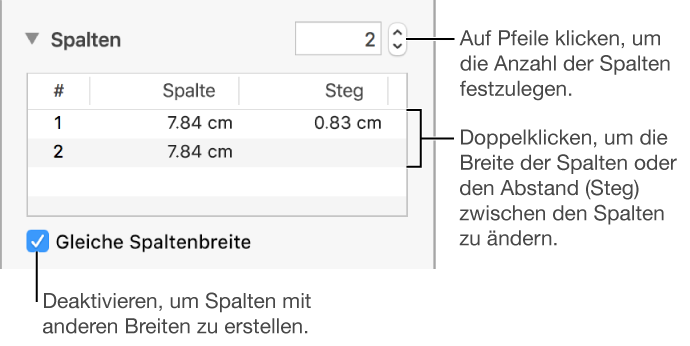
Verwenden Sie die Steuerelemente im Abschnitt „Spalten“, um die Anzahl der Spalten und den Spaltenabstand zu ändern:
Anzahl der Spalten festlegen: Klicken Sie auf die Pfeile neben dem Feld für die Spaltenanzahl.
Spaltenbreite festlegen: Doppelklicken Sie auf die Werte in der Spalte „Spalten“ und „Steg“. Geben Sie anschließend einen Wert für die Spaltenbreite ein.
Unterschiedliche Spaltenbreiten festlegen: Deaktivieren Sie das Feld neben „gleiche Spaltenbreite“.
Wenn Sie eine Tabelle zum Dokument hinzugefügt haben und die Spalten bearbeiten wollen, finden Sie weitere Informationen unter Ändern von Tabellenzeilen und Tabellenspalten.
Klicken Sie auf die Stelle im Text, an der die vorherige Spalte enden soll.
Klicken Sie in der Symbolleiste auf  und wählen Sie „Spaltenumbruch“.
Wenn Sie einen Spaltenumbruch einfügen, fügt Pages ein Formatierungszeichen ein, das als Steuerzeichen bezeichnet wird. Sie können Steuerzeichen im Dokument aktivieren, um zu sehen, wo eine spezielle Formatierung angewendet wird.