
Die meisten Pages-Vorlagen sind für Standardpapierformate im Hochformat (vertikal) erstellt. Sie können diese Einstellungen ändern, um Dokumente im Querformat (horizontal) und mit anderen Abmessungen zu erstellen.
Verwenden Sie die Steuerelemente im Tab „Dokument“ der Seitenleiste (rechts im Fenster), um den oberen, unteren, rechten und linken Rand für ein Dokument festzulegen. Verwenden Sie die Steuerelemente auf dem Lineal, um die Ränder für bestimmte Absätze festzulegen.
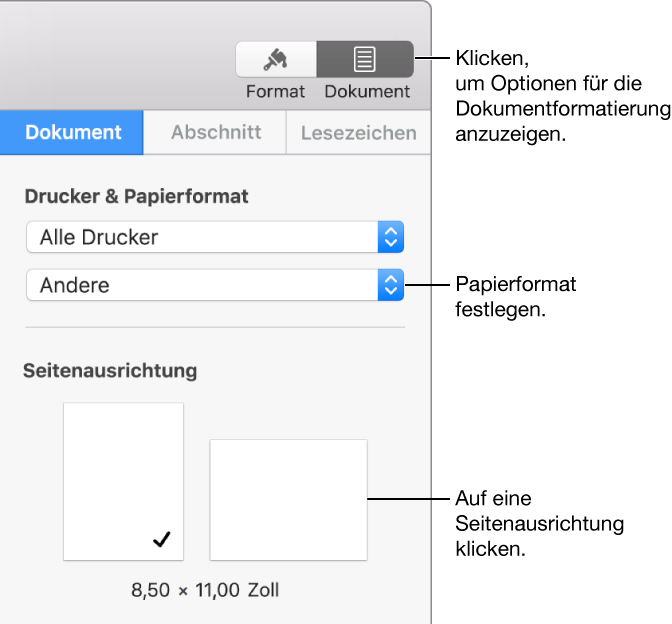
Klicken Sie in der Seitenleiste „Dokument“  oben auf den Tab „Dokument“.
Klicken Sie auf eine der Seitenausrichtungen (Hoch- oder Querformat).
Sie können für das Dokument nur eine Seitenausrichtung wählen. Pages unterstützt keine unterschiedlichen Seitenformate (Hoch- und Querformat) im gleichen Dokument.
Sie können die Ausrichtung eines Dokuments jederzeit ändern, müssen jedoch unter Umständen Anpassungen vornehmen, damit das Dokument in der neuen Ausrichtung wie gewünscht aussieht.
Klicken Sie in der Seitenleiste „Dokument“ oben auf den Tab „Dokument“.
Klicken Sie auf das Einblendmenü für den Drucker und wählen Sie dann einen Standarddrucker für das Dokument aus. (Sie können den Standarddrucker jederzeit wieder ändern.)
Die Druckoptionen sind für jeden Drucker individuell. Wenn der festgelegte Drucker beispielsweise nicht beidseitig drucken kann, wird diese Option in den Druckeinstellungen beim Drucken nicht angezeigt.
Werden keine verfügbaren Drucker in der Liste angezeigt, können Sie einen Drucker in den Systemeinstellungen einrichten.
Klicken Sie auf das Einblendmenü für das Papierformat und wählen Sie dann die gewünschte Größe aus.
Wählen Sie „Ablage“ > „Papierformat“ (das Menü „Ablage“ befindet sich ganz oben auf dem Bildschirm).
Klicken Sie auf das Einblendmenü „Papierformat“ und wählen Sie dann „Eigene Papierformate“.
Klicken Sie auf  , um ein eigenes Papierformat hinzuzufügen.
Klicken Sie oben in der Liste auf den Eintrag „Ohne Titel“ (der hinzugefügt wird, wenn Sie auf klicken) und geben Sie dann einen Namen für Ihr selbst erstelltes Papierformat ein.
Geben Sie in den Feldern für die Breite und Höhe die gewünschten Werte ein.
Legen Sie den Druckbereich fest und klicken Sie dann auf „OK“.
Wenn Sie weitere Informationen zu eigenen Druckoptionen benötigen, klicken Sie unten in den Druckoptionen auf die Taste mit dem Fragezeichen.
Klicken Sie auf „OK“, um das Fenster „Papierformat“ zu schließen.
In der Seitenleiste von Pages unter „Dokument“ wird Ihr eigenes Papierformat unten im Menü für das Papierformat angezeigt.
Klicken Sie in der Seitenleiste „Dokument“ oben auf den Tab „Dokument“.
Klicken Sie im Abschnitt „Dokumentränder“ auf die Pfeile neben den Feldern oder geben Sie die gewünschten Werte in die Felder „Oben“, „Unten“, „Links“ und „Rechts“ ein.
Wählen Sie einen oder mehrere Absätze aus oder drücken Sie die Tastenkombination Befehl-A, um alle Absätze im Dokument auszuwählen.
Führen Sie beliebige der folgenden Schritte aus:
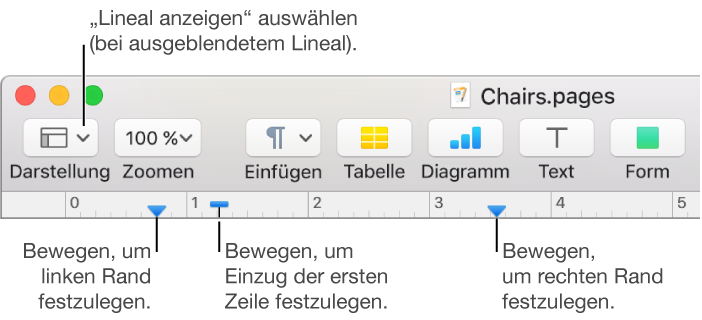
Bewegen Sie die Randmarkierung (das blaue Dreieck) im Lineal an die gewünschte Position.
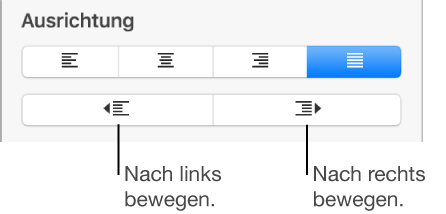
Klicken Sie oben in der Seitenleiste „Format“  auf „Stil“ und dann im Abschnitt „Ausrichtung“ auf eine der Tasten für den Standardeinzug, um den Einzug für einen kompletten Absatz zu vergrößern oder zu verkleinern.
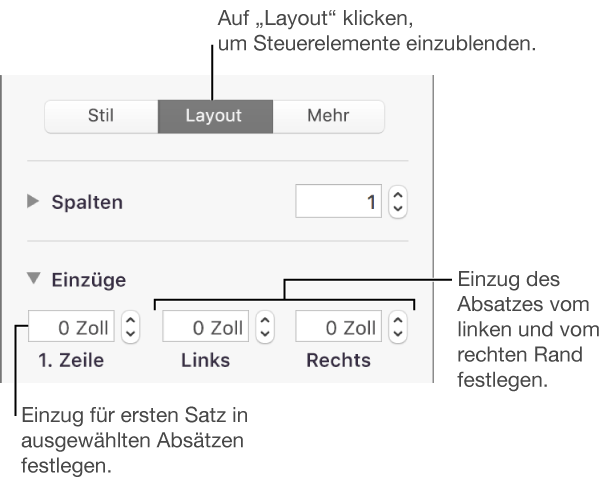
Befindet sich der Text in einem Textfeld, einer Tabelle oder Form, müssen Sie zuerst oben in der Seitenleiste auf den Tab „Text“ klicken. Klicken Sie dann auf die Taste „Layout“.
Hinweis: Ränder mit weniger als 2,54 cm können nicht eingestellt werden.
Sie können die erste Zeile eines Absatzes mit einem Einzug versehen, um eine visuelle Unterbrechung im Dokument zu erzeugen, die Lesern das Überfliegen der Absätze erleichtert.
Wählen Sie einen oder mehrere Absätze aus oder drücken Sie die Tastenkombination Befehl-A, um alle Absätze im Dokument auszuwählen.
Führen Sie beliebige der folgenden Schritte aus:
Bewegen Sie die Einzugsmarkierung (das blaue Rechteck) im Lineal an die gewünschte Position.
Das Rechteck für den Einzug der ersten Zeile befindet sich unter Umständen direkt über dem Dreieck für den linken Rand. Wenn es nicht möglich ist, nur eine dieser Markierungen auszuwählen, sollten Sie die Steuerelemente in der Seitenleiste verwenden, um den Rand und den Einzug wie im Folgenden beschrieben einzustellen.
Klicken Sie oben in der Seitenleiste „Format“ auf die Taste „Layout“. Klicken Sie anschließend auf das Dreiecksymbol neben „Einzüge“ und klicken Sie auf die Pfeile neben „1.“.
Befinden sich die ausgewählten Absätze in einem Textfeld, einer Tabelle oder Form, müssen Sie zuerst oben in der Seitenleiste auf den Tab „Text“ klicken. Klicken Sie dann auf die Taste „Layout“.
Sie können als Linealeinheiten Punkte, Zoll oder Zentimeter festlegen, die Skalenstriche in Prozent darstellen und den Wert „0“ als Mitte des Lineals festlegen. Wenn Sie diese Einstellungen vornehmen möchten, wählen Sie „Pages“ > „Einstellungen“ (das Menü „Pages“ befindet sich ganz oben auf dem Bildschirm).
Weitere Informationen zur Verwendung von Linealen finden Sie unter Lineale verwenden.