
Formatierungszeichen (Steuerzeichen) wie die unten dargestellten werden jedes Mal hinzugefügt, wenn Sie die Leertaste, die Tabulatortaste oder den Zeilenschalter drücken und wenn Sie einen Spaltenumbruch, Seitenumbruch oder Abschnittsumbruch hinzufügen. Diese sind standardmäßig für Sie nicht sichtbar. Sie können sie aber aktivieren, um zu sehen, wo Formatierungsänderungen angewendet wurden. Wenn Sie sie nicht mehr anzeigen müssen, können Sie sie wieder ausblenden.
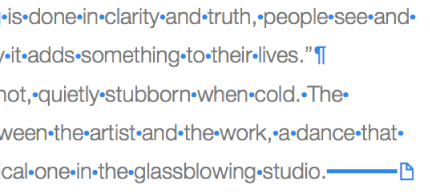
Sie können die Layoutdarstellung verwenden, um die hellgrauen Konturlinien einzublenden, die die unterschiedlichen Textbereiche im Dokument umrahmen. Dazu gehören Kopfzeilen, Fußzeilen, Spalten, Textfelder und der Dokumentinhalt (der Hauptbereich mit Text im Dokument). Diese Darstellung kann Ihnen helfen, Layoutprobleme zu beheben.
Führen Sie einen der folgenden Schritte aus:
Steuerzeichen einblenden: Wählen Sie „Darstellung“ > „Steuerzeichen einblenden“ (das Menü „Darstellung“ befindet sich ganz oben auf dem Bildschirm).
Hinweis: Im Menü für die Taste „Darstellung“ in der Symbolleiste steht dieser Befehl nicht zur Verfügung.
Steuerzeichen ausblenden: Wählen Sie „Darstellung“ > „Steuerzeichen ausblenden“.
Hinweis: Layoutumbrüche können Sie nicht hinzufügen. Diese werden automatisch angezeigt, wenn Sie die Spalten für den ausgewählten Text anpassen.
Wählen Sie „Pages“ > „Einstellungen“ (das Menü „Pages“ befindet sich ganz oben auf dem Bildschirm).
Klicken Sie auf „Allgemein“ und dann auf das Farbfeld neben „Steuerzeichen“, um eine andere Farbe auszuwählen.
Führen Sie einen der folgenden Schritte aus:
Layoutdarstellung einblenden: Wählen Sie „Darstellung“ > „Layout einblenden“ (das Menü „Darstellung“ befindet sich ganz oben auf dem Bildschirm).
Hinweis: Im Menü für die Taste „Darstellung“ in der Symbolleiste steht dieser Befehl nicht zur Verfügung.
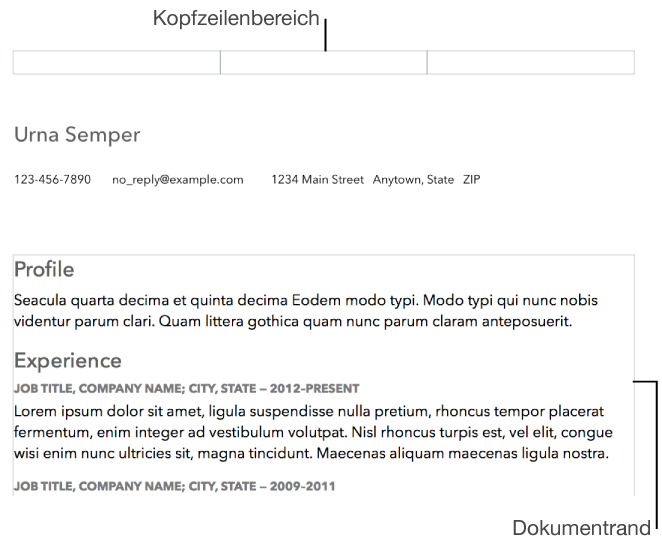
Layoutdarstellung ausblenden: Wählen Sie „Darstellung“ > „Layout ausblenden“ (das Menü „Darstellung“ befindet sich ganz oben auf dem Bildschirm).
Steuerzeichen | Steht für |
|---|---|
| Leerzeichen |
| Geschütztes Leerzeichen (Wahl-Leertaste) |
| Tab |
| Symbol für Zeilenumbruch (Umschalt-Zeilenschalter) |
| Absatzumbruch (Zeilenschalter) |
| Seitenumbruch |
| Spaltenumbruch |
| Layoutumbruch |
| Abschnittsumbruch |
| Ankerpunkt für Objekte, für die die Option „Mit Text bewegen“ ausgewählt ist, sowie alle Optionen für den Textumbruch (mit Ausnahme von „In Text eingebunden“. |
Blauer Rand um einen Text | Der Text ist mit einem Lesezeichen versehen |


