
Wenn Sie eine Tabelle hinzufügen, können Sie aus mehreren vordefinierten Stilen wählen, die zu Ihrer Vorlage passen. Nachdem Sie eine Tabelle hinzugefügt haben, können Sie diese nach Ihren Vorstellungen anpassen.
Führen Sie einen der folgenden Schritte aus:
Tabelle in Text einbinden: Klicken Sie auf die Stelle im Text, an der die Tabelle angezeigt werden soll. Die Tabelle wird entsprechend der Ausrichtung des Absatzes, in den sie eingefügt wird, ausgerichtet. Ist der Absatz linksbündig ausgerichtet, können Sie die Tabelle beispielsweise nicht zentrieren.
Tabelle so platzieren, dass sie frei bewegt werden kann: Tippen Sie beliebig außerhalb des Texts, sodass keine Einfügemarke sichtbar ist. Wenn die Tabelle hinzugefügt wird, ist standardmäßig die Option „Auf Seite bleiben“ aktiviert (anstelle von „Mit Text bewegen“), damit Sie die Tabelle beliebig positionieren können.
Klicken Sie auf  in der Symbolleiste und wählen Sie eine Tabelle aus oder bewegen Sie eine Tabelle auf die Seite.
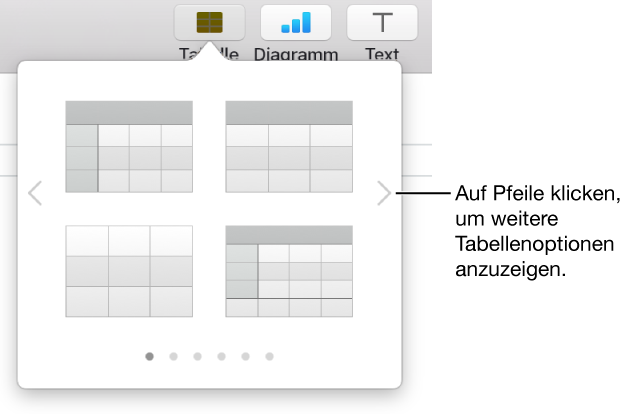
Führen Sie beliebige der folgenden Schritte aus:
In eine Zelle schreiben: Klicken Sie auf die Zelle und beginnen Sie mit der Eingabe.
Tabelle bewegen: Klicken Sie auf die Tabelle und bewegen Sie  nach oben links in der Tabelle.
Hinweis: Lässt sich die Tabelle nicht frei bewegen, ist möglicherweise festgelegt, dass sie sich beim Eingeben mit dem Text bewegt. Zum Ändern dieser Einstellung klicken Sie auf die Tabelle und dann in der Symbolleiste auf  . Klicken Sie anschließen auf den Tab „Anordnen“ und auf „Auf Seite bleiben“.
Zeilen hinzufügen oder entfernen: Tippen Sie unten links auf die Tabelle, auf  und dann auf die Pfeile.
Größe der Tabelle ändern: Klicken Sie auf die Tabelle und dann oben links auf .Bewegen Sie bei gedrückter Umschalttaste das weiße Quadrat unten rechts, um die Größe der Tabelle proportional anzupassen.
Einstellung für wechselnde Zeilenfarben ändern: Klicken Sie auf die Tabelle und in der Seitenleiste „Format“ auf den Tab „Tabelle“. Aktivieren bzw. deaktivieren Sie dann die Option „Zeilenfarbe wechseln“. (Klicken Sie auf das Farbrad, um eine andere Farbe auszuwählen.)
Darstellung einer Tabelle ändern: Klicken Sie auf die Tabelle und verwenden Sie die Steuerelemente im Tab „Tabelle“ in der Seitenleiste, um Änderungen vorzunehmen, etwa einen Tabellennamen oder Kontur hinzuzufügen.
Klicken Sie auf die Tabelle, klicken Sie oben links auf und drücken Sie dann die Rückschritttaste auf Ihrer Tastatur.