
Sie können Text im Dokument, in Textfeldern und in Formen hervorheben. Diese Markierungen sind im gedruckten Dokument nicht sichtbar.
Wenn mehrere Personen an einem Dokument arbeiten, werden die Markierungen der einzelnen Personen in verschiedenen Farben angezeigt. Weitere Informationen zum Ändern Ihrer Farbe finden Sie unter Festlegen des Autornamens und der Autorenfarbe.
Tipp: Sollen Markierungen im fertigen Dokument sichtbar sein, können Sie eine beliebige Farbe als Hintergrundfarbe zum Text hinzufügen. Diese Markierungsart gehört nicht zu den Überprüfungswerkzeugen von Pages.
Wählen Sie den Text aus, den Sie hervorheben möchten.
Führen Sie einen der folgenden Schritte aus:
Drücken Sie die Tastenkombination „Umschalt-Befehl-H“ auf der Tastatur.
Wählen Sie „Einfügen“ > „Markierung“ (das Menü „Einfügen“ befindet sich ganz oben auf dem Bildschirm). (Im Menü für die Taste „Einfügen“ in der Pages-Symbolleiste steht der Befehl „Markieren“ nicht zur Verfügung).
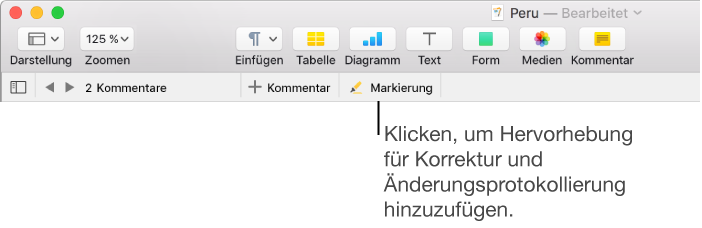
Klicken Sie in der Korrektur- und Prüfleiste über dem Dokument auf „Markierung“.
Die Korrektur- und Prüfleiste ist nur sichtbar, wenn es schon Kommentare, Markierungen oder protokollierte Änderungen im Dokument gibt.
Sie können Text in Tabellenzellen nicht markieren, aber Sie können eine bedingte Markierung zu einer Zelle hinzufügen, um das Aussehen dieser Zelle in Abhängigkeit vom Wert zu ändern.
Klicken Sie auf den markierten Text.
Klicken Sie im Popover auf „Kommentar hinzufügen“ und geben Sie den Kommentar ein.
Klicken Sie auf „Fertig“.
Sie können Kommentare auch zu markiertem Text in der Seitenleiste „Kommentieren/Ändern“ hinzufügen. Zum Öffnen der Seitenleiste klicken Sie auf  in der Symbolleiste und wählen „Kommentarbereich einblenden“ (bzw. „Kommentar- und Änderungsbereich einblenden“).
Wurde das Dokument mit anderen in iCloud geteilt, können nur Sie und der Eigentümer des Dokuments Ihre Markierung entfernen.
Bewegen Sie den Zeiger über den markierten Text und klicken Sie dann im Popover auf „Löschen“.
Wenn kein Popover angezeigt wird, bedeutet dies, dass die Markierung als Farbe hinter dem Text hinzugefügt wurde. Wenn Sie dies nicht möchten, entfernen Sie die Hintergrundfarbe.
Hinweis: Wurde das Dokument mit anderen geteilt, können nur Sie und der Eigentümer des Dokuments Ihre Markierung löschen. Wenn eine andere Person einen Kommentar zu Ihrer Markierung hinzufügt, ändert sich der Autorname und die Markierungsfarbe wird in die Farbe des Kommentarautors geändert, und Sie können den Kommentar nicht löschen.
Sie können Markierungen und Kommentare von Text in Ihrem Dokument schnell entfernen.
Wählen Sie den Text aus, dessen Markierungen und Kommentare entfernt werden sollen.
Zum Entfernen der Markierungen und Kommentare aus dem gesamten Fließtext im Dokument drücken Sie die Tasten „Befehl-A“ auf der Tastatur.
Wählen Sie „Bearbeiten“ > „Markierungen und Kommentare löschen“ (das Menü „Bearbeiten“ befindet sich ganz oben auf dem Bildschirm).
Markierungen und Kommentare im Text in Textfeldern, Formen und Tabellen sind nicht betroffen.