
In einem Textverarbeitungsdokument können Sie Änderungen am Fließtext (nicht jedoch in Textfeldern oder Tabellen) protokollieren. Geänderter Text wird in einer anderen Farbe angezeigt als der restliche Text und am Rand werden Änderungsbalken eingeblendet. Sie können festlegen, ob die protokollierten Markierungen ein- oder ausgeblendet werden sollen.
Sie können die Korrektur- und Prüfleiste und die Seitenleiste „Kommentieren/Ändern“ zum Prüfen, Annehmen oder Ablehnen von Änderungen verwenden.
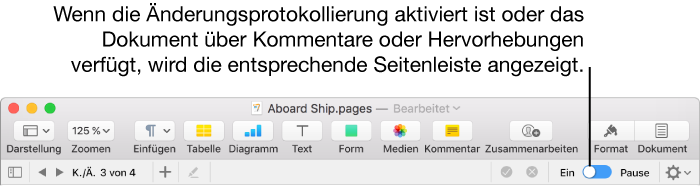
Hinweis: Wird für ein Dokument, das in iCloud geteilt wird, die Änderungsprotokollierung aktiviert, kann das Dokument nur von Personen bearbeitet werden, die Pages auf einem Mac oder iOS-Gerät verwenden. Personen, die Pages nicht installiert haben und Pages für iCloud für die Zusammenarbeit verwenden, können das Dokument nur ansehen.
Führen Sie beliebige der folgenden Schritte aus:
Protokollierung aktivieren: Wählen Sie „Bearbeiten“ > „Änderungsprotokoll“ (das Menü „Bearbeiten“ befindet sich ganz oben auf dem Bildschirm). Ist die Korrektur- und Prüfleiste über dem Dokument eingeblendet, können Sie auch in dieser Leiste auf „Änderungsprotokoll“ klicken.
Protokollierung deaktivieren: Klicken Sie auf  und wählen Sie dann „Protokollierung deaktivieren“.
Damit Sie die Protokollierung deaktivieren können, müssen Sie zunächst alle Änderungen akzeptieren oder ablehnen.
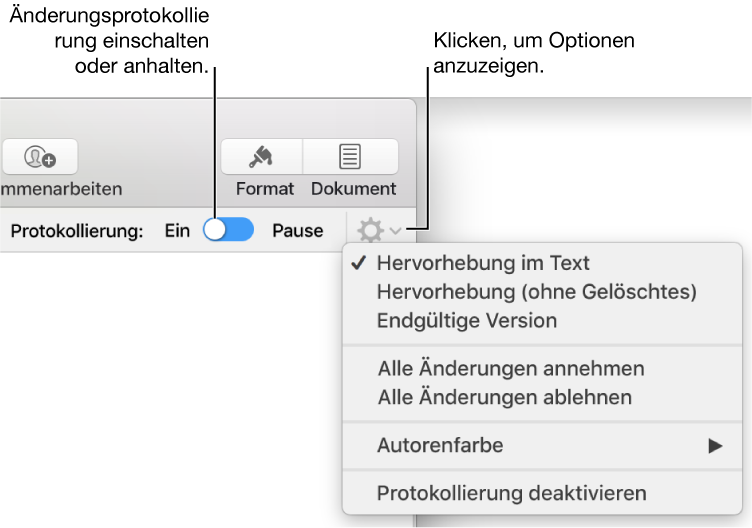
Protokollierung anhalten: Bewegen Sie den Regler in der Korrektur- und Prüfleiste in die Position „Pause“.
Änderungen, die Sie bei angehaltener Protokollierung vorgenommen haben, werden im Text nicht hervorgehoben.
Klicken Sie in der Korrektur- und Prüfleiste auf und wählen Sie eine Option:
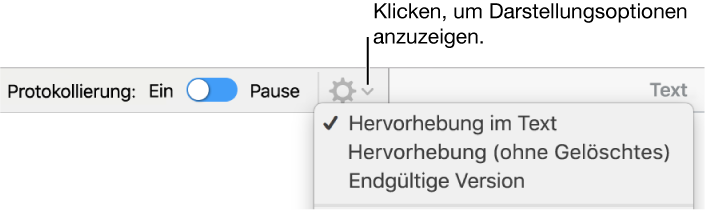
Hervorhebung im Text: Gelöschter Text wird durchgestrichen angezeigt und neuer Text in einer anderen Farbe als der restliche Text.
Hervorhebung (ohne Gelöschtes): Nur der neue Text wird in einer anderen Farbe als der restliche Text angezeigt. Gelöschter Text wird ausgeblendet.
Endgültige Version: Neuer Text wird ohne Auszeichnung angezeigt und gelöschter Text wird ausgeblendet. Pages protokolliert Änderungen weiterhin. Wenn Sie daher zu einer anderen Darstellung wechseln, können Sie sie sehen.
Wenn Sie sicher sein möchten, dass alle Änderungen sichtbar sind, klicken Sie in der Korrektur- und Prüfleiste auf und ändern Sie die Protokollierungsdarstellung in „Textauszeichnung“.
Führen Sie beliebige der folgenden Schritte aus:
Für eine bestimmte Änderung: Bewegen Sie den Zeiger über den markierten Text und klicken Sie dann auf „Annehmen“ oder „Ablehnen“.
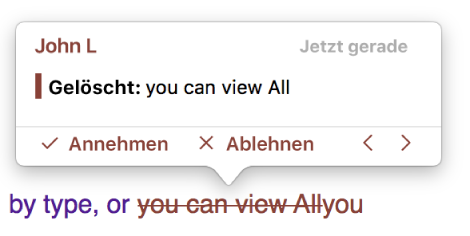
In der Seitenleiste „Kommentieren/Ändern“ können Sie eine Änderung annehmen oder ablehnen.
Für alle Änderungen in einem Textbereich: Wählen Sie den Text aus und klicken Sie in der Korrektur- und Prüfleiste auf „Annehmen“ oder „Ablehnen“.
Alle protokollierten Änderungen innerhalb des Bereichs werden gleichzeitig akzeptiert oder abgelehnt.
Gesamter Text im Dokument: Klicken Sie in der Korrektur- und Prüfleiste auf . Wählen Sie dann „Alle Änderungen annehmen“ oder „Alle Änderungen ablehnen“.
Wenn Sie alle Änderungen verwerfen, wird der Text wieder so angezeigt, wie er vor dem Beginn der Protokollierung ausgesehen hat.
Sie können Kommentare in der Seitenleiste „Kommentieren/Ändern“ links im Pages-Fenster prüfen und bearbeiten.
Zum Öffnen der Seitenleiste „Kommentare/Ändern“ klicken Sie auf  links in der Korrektur- und Prüfleiste. Klicken Sie erneut auf die Taste, um die Seitenleiste zu schließen.
Sie können auch auf  in der Symbolleiste klicken und dann „Kommentar- und Änderungsbereich einblenden“ wählen.
Wenn Sie die Anzeige in der Seitenleiste ändern wollen, klicken Sie oben in der Seitenleiste auf „Darstellungsoptionen“, um nach Seite oder Datum zu sortieren, Kommentare nach Autor zu filtern und Kommentare oder Änderungen auszublenden.
Wenn Sie im Menü „Darstellungsoptionen“ die Option „Sortieren nach Dokument“ auswählen, scrollt die Seitenleiste, wenn Sie im Dokument scrollen.
Wenn Sie Änderungen nach Autor filtern, damit Ihre Änderungen in der Seitenleiste nicht sichtbar sind, und anschließend Änderungen vornehmen, werden Ihre Änderungen im Dokument, aber nicht in der Seitenleiste angezeigt. Sollen die Änderungen auch in der Seitenleiste angezeigt werden, müssen Sie den Filter so ändern, dass er auch Ihre Änderungen einschließt, oder oben in der Seitenleiste auf „Alle einblenden“ klicken.
Wenn Sie einen bestimmten Kommentar oder eine bestimmte Änderung sehen möchten, können Sie den Zeiger über die betreffende Stelle im Dokument bewegen. In der Seitenleiste wird dann der zugehörige Inhalt angezeigt und eine Linie verbindet die Änderung mit dem entsprechenden Eintrag in der Seitenleiste. Wenn Sie keine Linie sehen, sollten Sie sich vergewissern, dass kein Objekt in der Seitenleiste ausgewählt ist.
Um die Seitenleiste breiter oder schmaler zu machen, bewegen Sie den rechten Rand.
Wollen Sie die Größe des Texts in der Seitenleiste und in Kommentaren anpassen, wählen Sie „Pages“ > „Einstellungen“ > „Allgemein“ (das Menü „Pages“ befindet sich ganz oben auf dem Bildschirm). Klicken Sie auf das Einblendmenü „Textgröße“ und wählen Sie die gewünschte Größe aus.