
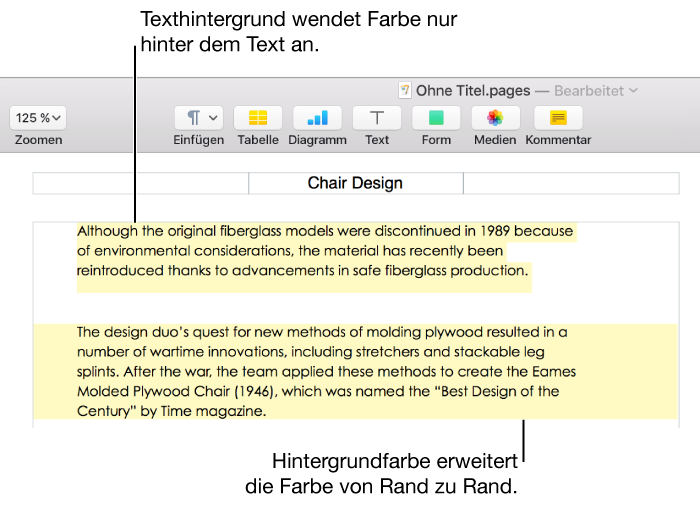
Sie können Farbe hinter einer Textauswahl hinzufügen, um einen Hervorhebungseffekt zu erzielen. Bei der Textauswahl kann es sich um einzelne Zeichen, Wörter oder vollständige Absätze handeln.
Hinweis: Sie können auch Text für das Lektorat hervorheben, indem Sie die Korrektur- und Prüfleiste und die Befehle im Menü „Einfügen“ verwenden. Diese Hervorhebungen sind in gedruckten Dokumenten nicht zu sehen. Weitere Informationen über diese Art von Markierung finden Sie unter Hinzufügen und Verwalten von Kommentaren.
Wählen Sie den Text aus, den Sie hervorheben möchten.
Wenn sich der Text in einem Textfeld oder einer Form befindet und auf das Textfeld oder die Form geklickt wird, wirkt sich die Aktion auf den gesamten darin enthaltenen Text aus.
Klicken Sie in der Seitenleiste „Format“  oben auf die Taste „Stil“.
Befindet sich der Text in einem Textfeld, einer Tabelle oder Form, müssen Sie zuerst oben in der Seitenleiste auf den Tab „Text“ klicken. Klicken Sie dann auf die Taste „Stil“.
Klicken Sie im Abschnitt „Schrift“ auf  .
.
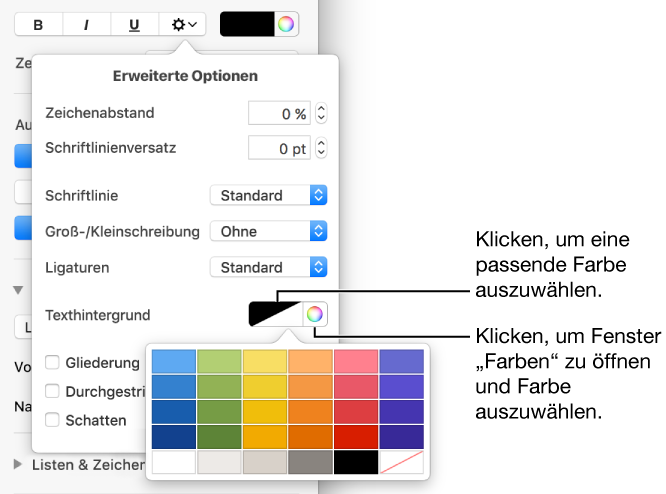
Klicken Sie entweder neben „Texthintergrund“ auf das Farbfeld links oder auf das Farbrad rechts und wählen Sie eine Farbe aus.
Das Farbfeld zeigt die Farben an, die der von Ihnen verwendeten Vorlage entsprechen. Das Farbrad öffnet das Fenster „Farben“, in dem Sie eine beliebige Farbe wählen können.
Tipp: Wenn Sie oft Farbe hinter Text hinzufügen, können Sie einen Zeichenstil erstellen, der eine bestimmte Texthintergrundfarbe verwendet. Anschließend können Sie diesen Stil aus dem Einblendmenü „Zeichenstile“ auswählen, um den ausgewählten Text mit dieser Farbe hervorzuheben. Sie können auch einen Tastaturkurzbefehl erstellen, um den Zeichenstil anzuwenden.

Verwenden Sie diese Methode zum Entfernen von Farbe, wenn sich die Farbe, die entfernt werden soll, hinter ausgewählten Wörtern oder Zeilen befindet und nicht von Rand zu Rand reicht.
Klicken Sie auf den Text oder wählen Sie ihn aus.
Wenn ein Kommentar geöffnet wird, klicken Sie im Kommentar auf „Löschen“. Die Markierung wurde mit den Korrekturwerkzeugen hinzugefügt (weitere Informationen dazu finden Sie weiter oben auf dieser Seite). Fahren Sie mit den nächsten Schritten fort, wenn kein Kommentar geöffnet wurde.
Klicken Sie in der Seitenleiste „Format“ oben auf die Taste „Stil“.
Befindet sich der Text in einem Textfeld, einer Tabelle oder Form, müssen Sie zuerst oben in der Seitenleiste auf den Tab „Text“ klicken. Klicken Sie dann auf die Taste „Stil“.
Klicken Sie im Abschnitt „Schrift“ auf das Einblendmenü „Zeichenstile“ und wählen Sie „Ohne“ aus.
Verwenden Sie diese Methode, wenn sich die Farbe als Farbblock von Rand zu Rand erstrecken soll.
Klicken Sie auf den Absatz oder wählen Sie mehrere Absätze aus, in denen die Hintergrundfarbe verwendet werden soll.
Tipp: Soll der nachfolgende Absatz die Hintergrundfarbe nicht verwenden, fügen Sie die Farbe hinzu, nachdem Sie den Zeilenschalter zum Beginnen eines neuen Absatzes gedrückt haben, oder fügen Sie die Farbe hinzu, wenn Sie die Texteingabe beendet haben.
Klicken Sie in der Seitenleiste „Format“ oben auf die Taste „Layout“.
Klicken Sie auf das Dreiecksymbol neben „Rahmen & Linien“.
Wählen Sie im Abschnitt „Absatzhintergrund“ eine Farbe aus.
Eine zu Ihrer Vorlage passende Farbe: Klicken Sie links auf das Farbfeld und wählen Sie eine Farbe aus.
Beliebige Farbe: Klicken Sie auf das Farbrad und wählen Sie eine Farbe im Fenster „Farben“ aus.
Wenn die sich die Farbe, die entfernt werden soll, von Rand zu Rand erstreckt, können Sie diese Methode verwenden, um die Farbe zu entfernen.
Hinweis: Erscheinen weiße Auswahlaktivpunkte um den Text, wenn Sie darauf klicken, handelt es sich um Text in einem Textfeld und Sie müssen die Füllfarbe entfernen.
Wählen Sie die Absätze aus, deren Hintergrundfarbe entfernt werden soll.
Klicken Sie in der Seitenleiste „Format“ oben auf die Taste „Layout“.
Klicken Sie auf das Dreiecksymbol neben „Rahmen & Linien“.
Klicken Sie im Bereich „Absatzhintergrund“ links auf das Farbfeld und danach auf das Feld mit der diagonalen Linie unten rechts.