
Es gibt zwei Möglichkeiten, Text in Relation zu daneben befindlichen Text hoch- oder tiefzustellen:
Zeichen hoch- oder tiefstellen: Bei dieser Methode werden die Zeichen höher oder tiefer gestellt und verkleinert, was beim Hinzufügen von Copyright- oder Markensymbolen hilfreich ist.
Schriftlinie anpassen: Bei dieser Methode können Sie die Platzierung des Texts präzise abstimmen, ohne die Textgröße zu ändern.
Wählen Sie ein oder mehrere Zeichen aus, die Sie hoch- oder tiefstellen möchten.
Klicken Sie in der Seitenleiste „Format“  oben auf die Taste „Stil“.
Befindet sich der Text in einem Textfeld, einer Tabelle oder Form, müssen Sie zuerst oben in der Seitenleiste auf den Tab „Text“ klicken. Klicken Sie dann auf die Taste „Stil“.
Klicken Sie im Abschnitt „Schrift“ auf  , dann auf das Einblendmenü „Schriftlinie“ und wählen Sie „Hochgestellt“ oder „Tiefgestellt“ aus.
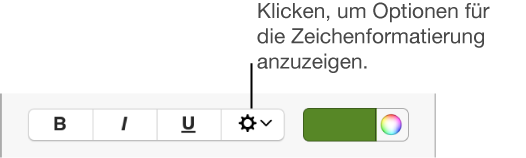
Wenn Sie unmittelbar nach dem hoch- bzw. tiefgestellten Zeichen wieder regulären Text schreiben wollen, klicken Sie direkt nach dem hoch- bzw. tiefgestellten Zeichen und klicken Sie in der Seitenleiste auf . Klicken Sie dann auf das Einblendmenü „Schriftlinie“ und wählen Sie „Standard“ aus.
Sie können auch Tastaturkurzbefehle verwenden, um ausgewählten Text schnell hoch- oder tiefzustellen. Drücken Sie die Tastenkombination „ctrl-Umschalt-Befehl-Pluszeichen“ (+), um Text hochzustellen. Drücken Sie die Tastenkombination „ctrl-Befehl-Minuszeichen“ (-), um Text tiefzustellen.
Wenn Sie Text in Relation zum daneben befindlichen Text hoch- oder tiefstellen möchten, ohne die Größe des Texts zu ändern, passen Sie dessen Schriftlinie an.
Wählen Sie ein oder mehrere Zeichen aus, die Sie hoch- oder tiefstellen möchten.
Klicken Sie in der Seitenleiste „Format“ oben auf die Taste „Stil“.
Befindet sich der Text in einem Textfeld, einer Tabelle oder Form, müssen Sie zuerst oben in der Seitenleiste auf den Tab „Text“ klicken. Klicken Sie dann auf die Taste „Stil“.
Klicken Sie im Bereich „Schrift“ auf , klicken Sie dann auf die Pfeile neben dem Wert für „Schriftlinienversatz“, um den ausgewählten Text hoch- oder tiefzustellen.
Sie können in Pages festlegen, dass numerische Suffixe (wie 1. und 2.) hochgestellt werden sollen, während Sie schreiben.
Wählen Sie „Pages“ > „Einstellungen“ (das Menü „Pages“ befindet sich ganz oben auf dem Bildschirm).
Klicken Sie auf „Automatische Korrektur“ oben im Fenster mit den Einstellungen.
Markieren Sie das Feld „Numerische Suffixe hochstellen“ im Abschnitt zur Formatierung.
Sie können Tasten zur Symbolleiste hinzufügen, um ausgewählten Text schnell hoch- oder tiefzustellen.
Wählen Sie „Darstellung“ > „Symbolleiste anpassen“ (das Menü „Darstellung“ befindet sich ganz oben auf dem Bildschirm).
Hinweis: Im Menü „Darstellung“ in der Pages-Symbolleiste steht diese Option nicht zur Verfügung.
Bewegen Sie die Tasten „Hochgestellt“ oder „Tiefgestellt“ in die Symbolleiste.
Klicken Sie auf „Fertig“.
Wenn Sie die Taste wieder entfernen möchten, wählen Sie „Darstellung“ > „Symbolleiste anpassen“ und bewegen Sie die Tasten von der Symbolleiste weg, sodass sie verschwinden.