
Sie können Text, Wasserzeichen, Logos oder andere Bilder hinzufügen, die an derselben Stelle im Hintergrund jeder Seite eines Dokuments angezeigt werden. Diese sich wiederholenden Elemente werden als Vorlagenobjekte bezeichnet. Je transparenter Sie das Objekt machen, desto mehr tritt es in den Hintergrund hinter dem Dokumentinhalt.
Ist ein Dokument in Abschnitte unterteilt, können in jedem Abschnitt unterschiedliche Vorlagenobjekte hinzugefügt werden.
Fügen Sie ein Objekt, Text oder ein Bild zu einer beliebigen Seite im Abschnitt hinzu und bewegen Sie das Element an die Position, an der es auf jeder Seite erscheinen soll.
Wenn Sie ein Bild hinzufügen möchten, klicken Sie in der Symbolleiste zuerst auf  . Klicken Sie dann auf „Fotos“.
Klicken Sie in der Seitenleiste „Format“  auf den Tab „Stil“.
Verwenden Sie bei ausgewähltem Objekt den Schieberegler „Deckkraft“, um die Transparenz des Objekts zu ändern.
Wählen Sie „Anordnen“ > „Abschnittsvorlagen“ > „Objekt in die Abschnittsvorlage bewegen“ (das Menü „Anordnen“ befindet sich ganz oben auf dem Bildschirm).
Das Objekt wird in den Hintergrund jeder Seite des Abschnitts bewegt.
Vorlagenobjekte sind standardmäßig geschützt (können nicht ausgewählt werden).
Zum Bearbeiten oder Löschen eines Vorlagenobjekts müssen Sie es zuerst auswählbar machen.
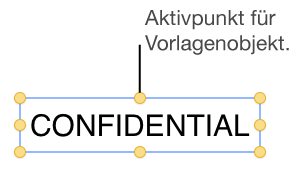
Wählen Sie „Anordnen“ > „Abschnittsvorlagen“ > „Vorlagenobjekte auswählbar machen“ (das Menü „Anordnen“ befindet sich ganz oben auf dem Bildschirm).
Wählen Sie das Vorlagenobjekt aus und führen Sie dann einen der folgenden Schritte aus:
Objekt vollständig entfernen: Drücken Sie die Rückschritttaste.
Vorlagenobjekte nach der Bearbeitung schützen: Deaktivieren Sie „Vorlagenobjekte auswählbar machen“, damit Vorlagenobjekte nicht versehentlich bewegt oder gelöscht werden können.
Objekt beibehalten und nur Vorlagenobjekt entfernen: Wählen Sie „Anordnen“ > „Abschnittsvorlagen“ > „Objekt in die Seite bewegen“.