
Sie können durchgehende, gestrichelte oder gepunktete Linien oben, unten und an den Seiten des Textes hinzufügen. Sie können außerdem einen Rahmen zu einem Text hinzufügen und einen Rahmeneffekt um die ganze Seite oder nur um Teile dieser erstellen.

Klicken Sie auf die Zeile oder den Absatz (oder wählen Sie mehrere Absätze aus), zu denen der Rahmen bzw. die Linie hinzugefügt werden soll.
Klicken Sie in der Seitenleiste „Format“  oben auf die Taste „Layout“.
Klicken Sie auf das Einblendmenü unter „Rahmen & Linien“ und wählen Sie dann einen Linientyp (durchgehend, gestrichelt oder gepunktet).
Klicken Sie auf das Dreiecksymbol neben „Rahmen & Linien“.
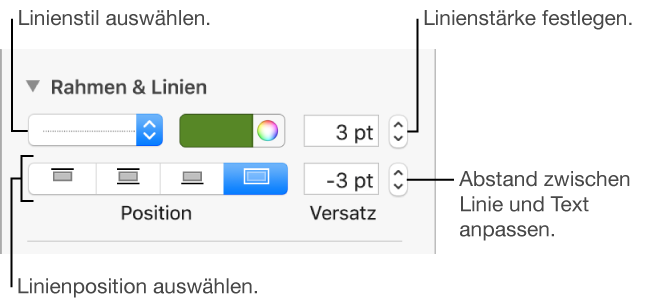
Wenn Sie festlegen möchten, wo die Linie hinzugefügt werden soll, klicken Sie auf die entsprechende Taste für die gewünschte Position.
Wenn Sie die Linienstärke ändern möchten, klicken Sie auf die entsprechenden Pfeile des Wertfelds (neben dem Feld für die Linienfarbe).
Führen Sie zum Auswählen einer Farbe einen der folgenden Schritte aus:
Farben anzeigen, die zu Ihrer Vorlage passen: Klicken Sie auf das Farbfeld auf der linken Seite.
Alle Farben anzeigen: Klicken Sie auf das Farbrad und wählen Sie eine Farbe im Fenster „Farben“ aus.
Wenn Sie den Abstand zwischen der Linie und dem Text ändern möchten, auf den die Linie angewendet wurde, klicken Sie auf die entsprechenden Pfeile des Feldes für den Versatz.
Wenn Sie den Rahmen oder die Linie löschen möchten, wählen Sie den Text mit dem Rahmen oder Linie aus. Klicken Sie dann auf das Einblendmenü unter „Rahmen & Linien“ und wählen Sie die Option „Ohne“.
Wenn Sie um eine Seite einen Rahmen hinzufügen möchten, müssen Sie zuerst eine rechteckige Form zur Seite hinzufügen und anschließend ihre Attribute so ändern, dass sie sich wie ein Rahmen verhält. Sie können beispielsweise die Größe ändern, die Füllung entfernen (also keine Farbfüllung), damit nichts den Text auf der Seite überlagert, oder festlegen, dass die Form immer auf der Seite bleiben soll und so weiter. Sie können den Rahmen als Vorlagenobjekt festlegen, damit er auf allen Seiten angezeigt wird.
Klicken Sie auf  in der Symbolleiste und wählen Sie danach ein Quadrat oder ein Rechteck mit abgerundeten Ecken aus der Kategorie „Einfach“ aus.
Klicken Sie in der Seitenleiste „Dokument“ oben auf den Tab „Anordnen“.
Klicken Sie im Abschnitt „Platzierung des Objekts“ auf „Auf Seite bleiben“.
Klicken Sie auf das Einblendmenü „Textumbruch“ und wählen Sie „Ohne“ aus.
Bewegen Sie die Aktivpunkte, bis der Rahmen der Form die gewünschte Größe hat.
Wenn Sie die Farbe der Form entfernen oder eine andere Farbe festlegen wollen, klicken Sie auf das Einblendmenü neben Füllen“ und wählen anschließend die Option „Ohne Fülleffekt“ oder eine andere Fülloption aus.
Wenn Sie festlegen wollen, wie der Rahmen aussehen soll, klicken Sie auf das Dreiecksymbol neben „Rahmen“ und dann auf das Einblendmenü. Führen Sie einen der folgenden Schritte aus:
Wählen Sie „Linie“ aus und wählen Sie dann einen Linienstil aus dem Einblendmenü darunter. Klicken Sie auf das Farbfeld, um die Linienfarbe zu ändern, und auf die Pfeile, um die Linienstärke anzupassen.
Wählen Sie „Bilderrahmen“ aus und wählen Sie dann einen Bilderrahmenstil aus dem Einblendmenü darunter. Verwenden Sie den Regler „Skalieren“, um die Stärke des Rahmens anzupassen.
Bewegen Sie den Regler „Deckkraft“, um die Transparenz des Rahmens zu ändern.
Wenn Sie den Rahmen schützen möchten, damit dieser nicht versehentlich verschoben werden kann, klicken Sie oben in der Seitenleiste auf den Tab „Anordnen“ und anschließend auf „Schützen“.
Wenn Sie den Rahmen auf jeder Seite in einem Abschnitt verwenden möchten, wählen Sie „Anordnen“ > „Abschnittsvorlagen“ > „Objekt in die Abschnittsvorlage bewegen“ (das Menü „Anordnen“ befindet sich ganz oben auf dem Bildschirm).
Wenn Ihr Dokument mehrere Abschnitte besitzt und der Rahmen auf jeder Seite im Dokument angezeigt werden soll, fügen Sie den Rahmen auf der Abschnittsvorlage für jeden Abschnitt hinzu.
Rahmen und Linien können auf unterschiedliche Weise erstellt werden. Wenn Sie nicht wissen, wie ein Rahmen oder eine Linie hinzugefügt wurde, können Sie diese Schritte zum Entfernen ausprobieren.
Klicken Sie als erstes auf die Linie oder den Rahmen und führen Sie dann beliebige der folgenden Schritte aus:
Werden Auswahlaktivpunkte an den Enden einer Linie angezeigt: Der Rahmen wurde als Form hinzugefügt. Drücken Sie die Rückschritttaste auf der Tastatur.
Werden Auswahlaktivpunkte um den Rahmen herum angezeigt: Der Rahmen wurde als Form hinzugefügt. Klicken Sie oben in der Seitenleiste (rechts im Fenster) auf den Tab „Stil“. Klicken Sie anschließend auf das Einblendmenü neben „Rahmen“ und wählen Sie „Kein Rahmen“ aus.
Hinweis: Wird ein kleines „x“ in der Ecke eines Rahmens oder am Ende einer Linie angezeigt, dann ist die Form geschützt. Sie müssen zuerst den Schutz aufheben, damit Sie die Form löschen können.
Werden keine Auswahlaktivpunkte an den Enden einer Linie angezeigt: Die Linie wurde als Linie hinzugefügt. Wählen Sie den Text über der Linie aus und klicken Sie anschließend oben in der Seitenleiste (rechts im Fenster) auf die Taste „Layout“. Wird im Einblendmenü „Ohne“ angezeigt, wählen Sie den Text unter der Linie aus. Klicken Sie auf das Einblendmenü und wählen Sie „Ohne“ aus.
Werden keine Auswahlaktivpunkte um den Rahmen herum angezeigt: Der Rahmen wurde als Rahmen hinzugefügt. Wählen Sie den eingerahmten Text aus und klicken Sie anschließend oben in der Seitenleiste (rechts im Fenster) auf die Taste „Layout“. Klicken Sie auf das Einblendmenü für den Linientyp und wählen Sie „Ohne“ aus.
Wenn Sie einen Rahmen oder eine Linie mit den zuvor beschriebenen Methoden nicht auswählen oder löschen können, könnte es sein, dass es ein Vorlagenobjekt ist, das als Hintergrund auf einer Vorlage platziert ist. Um den Rahmen auswählbar zu machen, wählen Sie „Anordnen“ > „Abschnittsvorlagen“ > „Vorlagenobjekte auswählbar machen“ (das Menü „Anordnen“ befindet sich ganz oben auf dem Bildschirm).