
Ein Dokument kann einen oder mehrere Abschnitte enthalten. Jeder Abschnitt kann eine eigene Seitennummerierung, eigene Ränder, eigene Kopf- und Fußzeilen und ein eigenes Hintergrundbild haben. Wenn die verwendete Vorlage bereits vordefinierte Abschnitte enthält, können Sie weitere Abschnitte hinzufügen oder beliebige Abschnitte löschen.
Wenn Sie sehen möchten, in welche Abschnitte ein Dokument unterteilt ist, klicken Sie in der Symbolleiste auf  und wählen Sie dann „Miniaturen einblenden“. Wenn Sie auf eine Miniatur klicken, werden alle Miniaturen für die Seiten im gleichen Abschnitt gelb eingerahmt. Textverarbeitungsdokumente können mehr als eine Seite in einem Abschnitt enthalten. In Seitenlayoutdokumenten ist jede Seite ein Abschnitt.
Klicken Sie auf die Stelle, an der Sie den neuen Abschnitt hinzufügen möchten.
Sie können den Abschnitt vor oder nach der Seite beginnen, in die Sie die Einfügemarke platziert haben.
Klicken Sie oben in der Seitenleiste „Dokument“  auf den Tab „Abschnitt“ und anschließend auf das Einblendmenü „Neuen Abschnitt erstellen“. Wählen Sie die gewünschte Option aus.
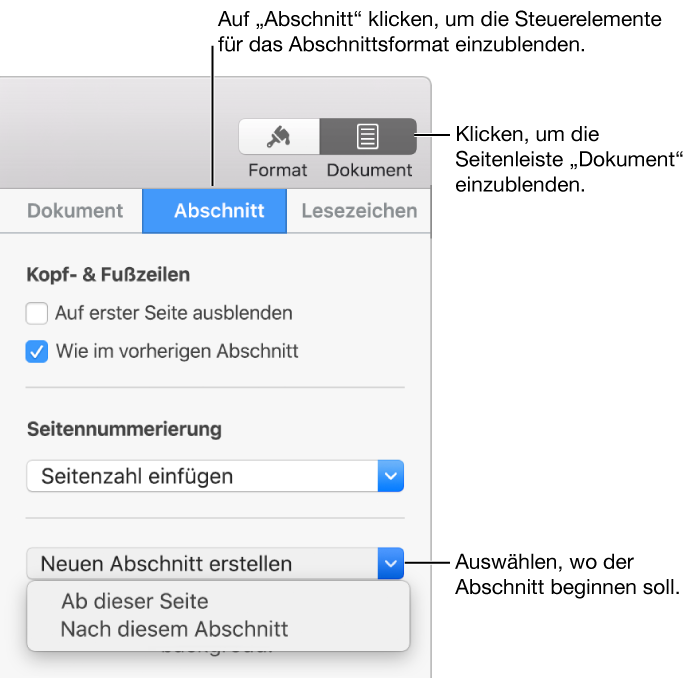
Verwenden Sie die anderen Steuerelemente in der Seitenleiste, um Kopfzeilen, Fußzeilen und Seitenzahlen für den ausgewählten Abschnitt festzulegen.
Klicken Sie an den Anfang des Absatzes, um die Einfügemarke zu platzieren.
Wählen Sie „Einfügen“ > „Abschnittsumbruch“ (das Menü „Einfügen“ befindet sich ganz oben auf dem Bildschirm).
Hinweis: Im Menü der Taste „Einfügen“ in der Symbolleiste steht dieser Befehl nicht zur Verfügung.
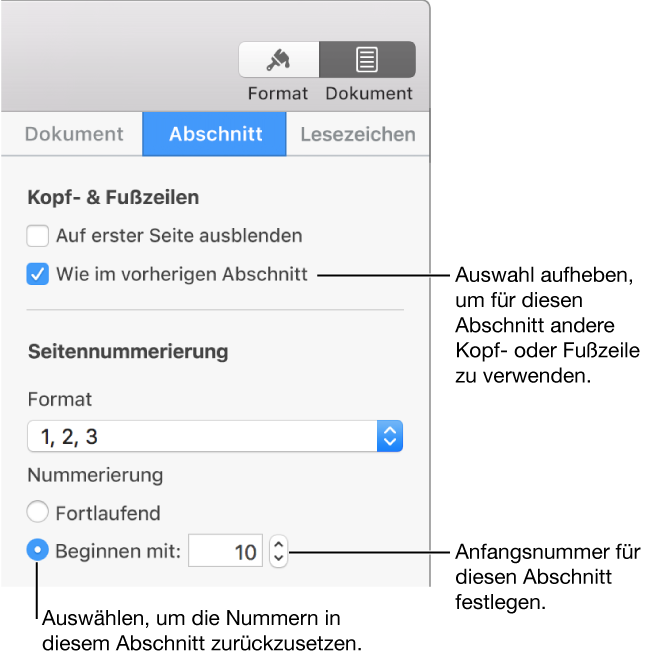
Klicken Sie oben in der Seitenleiste „Dokument“ auf den Tab „Abschnitt“ und verwenden Sie die Steuerelemente zum Festlegen von Kopfzeilen, Fußzeilen und Seitenzahlen für den Abschnitt.
Beim Löschen eines Abschnitts wird auch dessen Inhalt gelöscht. Soll nur der Abschnitt entfernt werden, nicht aber dessen Inhalt, können Sie den Inhalt kopieren und an anderer Stelle einsetzen, bevor Sie den Abschnitt löschen.
Klicken Sie in der Symbolleiste auf und wählen Sie dann „Miniaturen einblenden“.
Wählen Sie den Abschnitt in der Seitenleiste mit den Miniaturen aus und drücken Sie die Rückschritttaste auf der Tastatur.
Klicken Sie in der Symbolleiste auf und wählen Sie dann „Miniaturen einblenden“.
Wählen Sie den Abschnitt in der Seitenleiste mit den Miniaturen aus. Wählen Sie dann „Bearbeiten“ > „Auswahl duplizieren“ (das Menü „Bearbeiten“ befindet sich ganz oben auf dem Bildschirm).
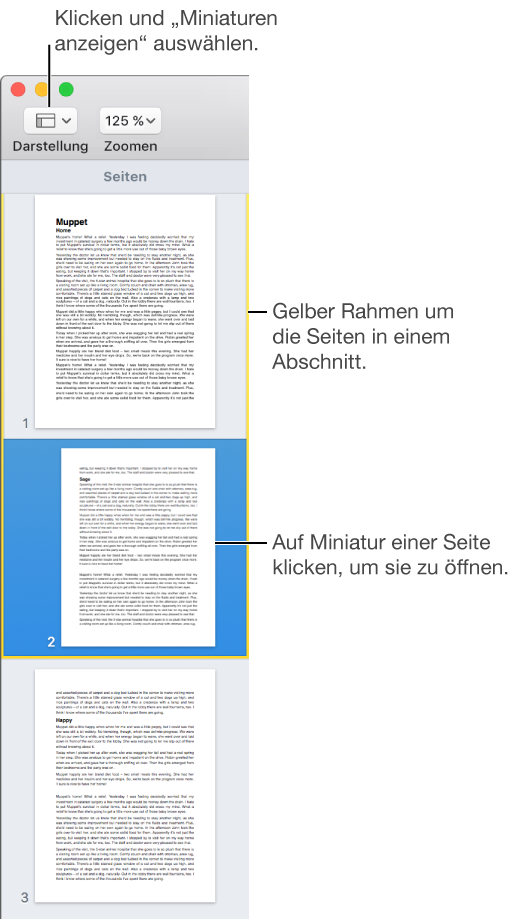
Der neue Abschnitt wird unter dem Original hinzugefügt. Sie können den Abschnitt in der Seitenleiste mit den Miniaturen an die gewünschte Position bewegen.