
Sie können mit verschiedenen Methoden Inhalte zu Tabellenzellen hinzufügen. Sie können neue Inhalte eingeben, Inhalte von anderer Stelle kopieren und einsetzen oder Pages Muster automatisch vervollständigen lassen. Sie können eine Zelle jederzeit bearbeiten oder löschen, nachdem Sie Inhalte hinzugefügt haben.
Hinweis: Wenn Sie zu einer Tabelle keine Inhalte hinzufügen können, stellen Sie sicher, dass sie nicht geschützt ist. Klicken Sie auf die Tabelle und wählen Sie dann „Anordnen“ > „Schutz aufheben“ (das Menü „Anordnen“ befindet sich ganz oben auf dem Bildschirm).
Inhalte zu einer leeren Tabellenzelle hinzufügen: Klicken Sie auf die Zelle und beginnen Sie mit der Eingabe.
Während der Eingabe zeigt Pages eine Liste mit Vorschlägen zur automatischen Vervollständigung an. Diese Liste enthält Text, den Sie zuvor in der betreffenden Spalte eingegeben haben (mit Ausnahme von Text in Kopf- oder Fußzeilen). Drücken Sie die Tabulatortaste, um in der Liste zu blättern. Wenn der gewünschte Vorschlag ausgewählt ist, drücken Sie den Zeilenschalter, um ihn in der Zelle einzugeben. Sie können die automatische Vervollständigung in den Pages-Einstellungen deaktivieren bzw. aktivieren.
Absätze in eine Zelle einsetzen: Kopieren Sie die gewünschten Absätze, doppelklicken Sie auf die Zellen und wählen Sie dann „Bearbeiten“ > „Einsetzen“ (aus dem Menü „Bearbeiten“ oben auf dem Bildschirm) aus.
Inhalt bearbeiten: Wählen Sie eine Zelle durch Doppelklicken aus, um die Einfügemarke einzublenden, und beginnen Sie zu schreiben. Möchten Sie die Einfügemarke bewegen, klicken Sie an die Stelle, an der die Eingabe erfolgen soll.
Inhalt ersetzen: Klicken Sie auf die Zelle und beginnen Sie mit der Eingabe. Der vorhandene Inhalt wird überschrieben.
Gesamten Inhalt löschen: Klicken Sie auf die Zelle und drücken Sie dann die Rückschritttaste.
Informationen zum Festlegen von bestimmten Daten Formaten für Zellen finden Sie unter Formatieren von Zellen zum Anzeigen unterschiedlicher Datentypen.
Sie können auch ein Objekt zu einer Tabellenzelle hinzufügen, Links in Tabellenzellen einfügen und eine Gleichung in Tabellenzellen einfügen.
Wenn eine Zelle nicht breit genug ist, um den gesamten Text in einer Zeile darzustellen, können Sie den Text umbrechen, sodass er in mehreren Zeilen in der Zelle dargestellt wird.
Textumbruch in einer einzelnen Zelle aktivieren oder deaktivieren: Klicken Sie auf die Tabelle, klicken Sie bei gedrückter Taste „ctrl“ auf die Zelle und wählen Sie dann „Textumbruch“ aus dem Kontextmenü aus. Wenn der Textumbruch aktiviert ist, erscheint ein Häkchen. Deaktivieren Sie die Option „Textumbruch, um den Textumbruch zu entfernen.
Textumbruch in einer Zeile, einer Spalte oder in der ganzen Tabelle aktivieren oder deaktivieren: Wählen Sie die Zeile oder Spalte aus oder wählen Sie die Tabelle aus. Klicken Sie in der Seitenleiste „Format“  auf den Tab „Tabelle“ und anschließend oben auf die Taste „Stil“. Aktivieren bzw. deaktivieren Sie das Feld „Textumbruch in Zelle“.
Wählen Sie eine oder mehr Zellen aus.
Führen Sie einen der folgenden Schritte aus:
Zelleninhalt entfernen, aber Datenformat, Textstil und Zellenstil beibehalten: Drücken Sie die Rückschritttaste.
Alle Daten, die Formatierung und alle Stile entfernen: Wählen Sie „Bearbeiten“ > „Alle löschen“ (das Menü „Bearbeiten“ befindet sich ganz oben auf dem Bildschirm).
Sie können schnell Zellen oder eine Zeile oder Spalte mit den gleichen Formeln, Daten oder einer logischen Datenreihe wie einer Folge von Ziffern, Buchstaben oder Daten füllen.
Führen Sie beliebige der folgenden Schritte aus:
Eine oder mehrere Zellen automatisch mit dem Inhalt benachbarter Zellen füllen: Wählen Sie die Zellen mit dem Inhalt aus, den Sie kopieren wollen, und bewegen Sie dann den Zeiger auf den Rand der Auswahl, bis ein gelber Aktivpunkt angezeigt wird. Bewegen Sie den Aktivpunkt über die Zellen, in denen Sie den Inhalt hinzufügen wollen.
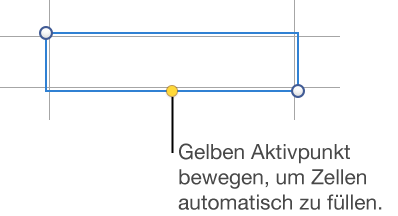
Alle Daten, das Zellenformat, die Formel oder die Füllung der ausgewählten Zelle werden hinzugefügt, nicht jedoch Kommentare. Beim automatischen Füllen werden die vorhandenen Daten durch den hinzugefügten Inhalt überschrieben.
Zellen automatisch mit zusammenhängenden Inhalten oder Mustern aus angrenzende Zellen füllen: Geben Sie die ersten zwei Elemente der Datenreihe in die ersten beiden Standardzellen (nicht in den Titel- oder Abschlusszellen) der zu füllenden Zeile oder Spalte ein. Geben Sie beispielsweise A und B ein. Wählen Sie diese Zellen aus und bewegen Sie den Zeiger auf den Rand der Auswahl, bis ein gelber Aktivpunkt (ein Punkt) angezeigt wird. Bewegen Sie dann den Aktivpunkt über die Zellen, die Sie füllen möchten.
Sie können Zellen auch automatisch mit Wertemustern füllen. Beispiel: Wenn zwei ausgewählte Zellen 1 und 4 enthalten, werden die Werte 7 und 10 hinzugefügt, wenn Sie den Zeiger über die angrenzenden zwei Zellen ziehen (die Werte werden um 3 inkrementiert).
Beim automatischen Übernehmen wird keine permanente Beziehung zwischen Zellen in der Gruppe hergestellt. Nach dem automatischen Übernehmen können Sie die Zellen getrennt voneinander ändern.
Wenn Sie Zellen automatisch füllen, werden Formeln, die sich auf diese Zellen beziehen, automatisch aktualisiert, um den neuen Wert zu verwenden.
Während der Eingabe in einer Zelle kann Pages eine Liste mit Vorschlägen zur automatischen Vervollständigung anzeigen. Diese Liste enthält Text, den Sie zuvor in der betreffenden Spalte eingegeben haben (jedoch keinen Text in Titelzellen oder Abschlusszeilen). Die Funktion zur automatischen Vervollständigung ist standardmäßig aktiviert. Sie können diese Funktion jedoch jederzeit deaktivieren und wieder aktivieren.
Wählen Sie „Pages“ > „Einstellungen“ (das Menü „Pages“ befindet sich ganz oben auf dem Bildschirm).
Klicken Sie auf „Allgemein“ oben im Fenster mit den Einstellungen.
Aktivieren bzw. deaktivieren Sie das Feld „Beim Bearbeiten von Tabellenzellen Vorschläge einblenden“ im Abschnitt „Bearbeiten“.
In Tabellenzellen können Sie Objekte (einschließlich Bildern, Linien, Formen und Textfeldern) einsetzen. Sie können Text zu einer Zelle hinzufügen, die bereits ein Objekt enthält.
Hinweis: Soll Text in ein Objekt eingesetzt werden, muss für das Objekt die Option „Mit Text bewegen“ aktiviert sein. Für den Textumbruch des Objekts muss „In Text eingebunden“ eingestellt sein (hierdurch wird es zu einem eingebundenen Objekt). Weitere Informationen zum Hinzufügen von eingebundenen Objekten finden Sie unter Platzieren von Objekten im Text.
Wählen Sie ein Objekt (Bild, Linie, Form oder Textfeld) in Ihrem Dokument (oder in einem anderen Dokument) oder Text, der ein eingebundenes Objekt enthält, aus. Wählen Sie dann „Bearbeiten“ > „Ausschneiden“ oder „Bearbeiten“ > „Kopieren“ (bei „Ausschneiden“ wird das Objekt an der Originalposition entfernt).
Doppelklicken Sie auf die Zelle, in der Sie das Objekt hinzufügen wollen (das kann eine Zelle sein, die bereits Text enthält).
Wenn sich bereits Inhalt in der Zelle befindet, klicken Sie nochmals auf die Stelle, an der der Inhalt eingesetzt werden soll, und wählen Sie dann „Bearbeiten“ > „Einsetzen“ aus.
Wenn Sie einen Film in eine Zelle einsetzen, wird nur das Posterbild angezeigt, der Film wird nicht abgespielt. Die Eigenschaften des Films werden jedoch beibehalten, sodass der Film an der neuen Position abgespielt wird, wenn Sie ihn aus der Zelle kopieren und an anderer Stelle einsetzen.
Zum Entfernen eines Objekts aus einer Zelle platzieren Sie die Einfügemarke in der Zelle rechts neben dem Objekt und drücken Sie die Rückschritttaste auf der Tastatur.
Sie können die Zeile und Spalte einer Zelle vorübergehend blau hervorheben lassen, während Sie den Zeiger auf eine Tabelle bewegen. In einer großen Tabelle kann Ihnen das helfen, Spalten- und Zeilenbezüge für bestimmte Zellen anzugeben.
Halten Sie die Wahltaste gedrückt, während Sie den Zeiger auf eine Zelle bewegen.
Wenn Sie eine Tabellenzelle kopieren oder die Daten einer Zelle an eine andere Position in der Tabelle bewegen, werden alle Eigenschaften der Zelle ebenfalls kopiert oder bewegt (auch das Datenformat, die Füllung, der Rahmen und die Kommentare).
Wählen Sie die Zellen aus, die Sie kopieren oder bewegen möchten.
Führen Sie einen der folgenden Schritte aus:
Daten bewegen: Legen Sie nach Auswahl der Zellen den Finger auf die Auswahl, bis sich die Zellen aus der Tabelle zu lösen scheinen, und bewegen Sie sie dann an eine andere Position in der Tabelle. Vorhandene Daten werden durch die neuen Daten ersetzt.
Einsetzen und vorhandenen Inhalt überschreiben: Wählen Sie „Bearbeiten“ > „Kopieren“ (das Menü „Bearbeiten“ befindet sich ganz oben auf dem Bildschirm). Wählen Sie die Zelle ganz links oben in dem Bereich, in dem die Daten eingesetzt werden sollen, (oder wählen Sie einen Bereich aus, der die gleichen Abmessungen wie die einzusetzenden Zellen aufweist) und wählen Sie dann „Bearbeiten“ > „Einsetzen“ aus.
Wenn der Datenbereich Formeln enthält, Sie aber nur die Ergebnisse einsetzen wollen, wählen Sie „Formelergebnisse einsetzen“ aus.
Hinweis: Stellen Sie vor dem Einsetzen sicher, dass Sie nur eine Zelle ausgewählt haben, oder wählen Sie einen Bereich aus, der die gleichen Abmessungen wie die einzusetzenden Zellen aufweist.
Einsetzen ohne Überschreiben: Wählen Sie „Bearbeiten“ > „Kopieren“, wählen Sie die Zielzellen aus und anschließend „Einfügen“ > „Kopierte Zeilen“ bzw. „Einfügen“ > „Kopierte Spalten“ (das Menü „Einfügen“ befindet sich ganz oben auf dem Bildschirm). Für die kopierten Zellen werden neue Zeilen bzw. Spalten hinzugefügt.
Zellenstil einsetzen: Wählen Sie „Format“ > „Stil kopieren“ (das Menü „Format“ befindet sich ganz oben auf dem Bildschirm). Wählen Sie die Zellen aus, in die der Stil kopiert werden soll, und wählen Sie „Format“ > „Stil einsetzen“.
Zelleninhalt ohne Stil einsetzen: Wählen Sie „Bearbeiten“ > „Kopieren“, wählen Sie die Zellen aus, in die der Zelleninhalt eingesetzt werden soll, und wählen Sie „Bearbeiten“ > „Einsetzen und Stil anpassen“. Die eingesetzten Zellen übernehmen die Formatierung der neuen Position.
Außerhalb einer vorhandenen Tabelle einsetzen, um eine neue Tabelle zu erstellen: Bewegen Sie die Zellen an eine beliebige Position außerhalb der Tabelle. Aus den eingesetzten Zellen wird eine neue Tabelle erstellt.
Wenn Sie einen Zellenbereich kopieren, der ausgeblendete Daten (entweder ausgeblendet oder gefiltert) enthält, werden die ausgeblendeten Daten ebenfalls kopiert. Wenn Sie den Zellenbereich in einen Zellenbereich kopieren, der die gleiche Anordnung mit ausgeblendeten Daten enthält, werden die ausgeblendeten Daten ebenfalls eingesetzt. Andernfalls werden die ausgeblendeten Inhalte nicht eingesetzt.