
Sie können mathematische Ausdrücke und Gleichungen in Ihrem Dokument verwenden. Zum Hinzufügen einer Gleichung erstellen Sie sie im Pages-Fenster für Gleichungen, indem Sie LaTeX-Befehle oder MathML-Elemente eingeben und die Gleichung dann in Ihr Dokument einsetzen.
Hinweis: Haben Sie MathType 6.7d (oder neuer) – ein Programm zur Eingabe von mathematischen Ausdrücken – installiert, können Sie damit Gleichungen erstellen, indem Sie auf Symbole klicken und das MathType-Fenster zur Eingabe verwenden.
Zum Hinzufügen einer Gleichung platzieren Sie die Einfügemarke an folgenden Stellen:
In einer Tabellenzelle oder in einer Kopf- und Fußzeile in einem Textverarbeitungs- oder Seitenlayoutdokument.
Im Fließtext in einem Textverarbeitungsdokument.
Sie können auch den Text auswählen, der der Gleichung vorangestellt werden soll.
Klicken Sie in der Symbolleiste auf  und danach auf „Gleichung“.
Oder wählen Sie „Einfügen“ > „Gleichung“ (das Menü „Einfügen“ befindet sich ganz oben auf dem Bildschirm).
Ist MathType installiert, werden Sie in einem Dialogfenster gefragt, ob Sie Pages zum Erstellen der Gleichung verwenden wollen. Ist das der Fall, wählen Sie „Pages verwenden“.
Geben Sie die Gleichung mithilfe von LaTeX-Befehle oder MathML-Elementen in das Feld ein.
Ist Ihre Eingabe beendet, wird unter dem Feld eine Vorschau der Gleichung angezeigt. Sollte die Vorschau leer sein oder ein Fehler angezeigt werden, überprüfen Sie die Gleichung, um sicherzustellen, dass sie korrekt ist.
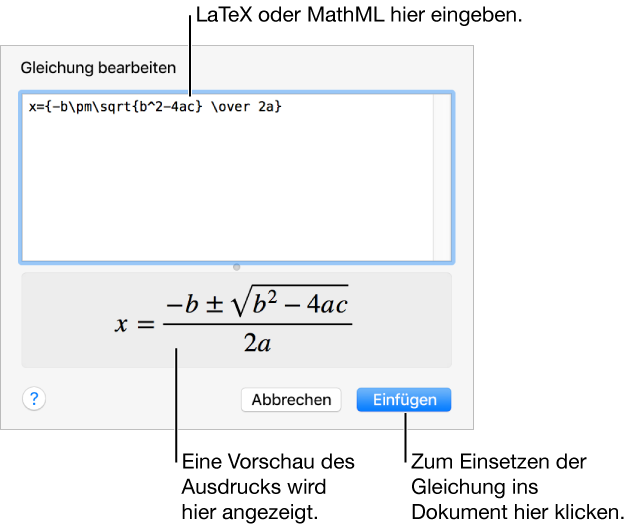
Informationen zum Verwenden der unterstützten LaTeX-Befehle oder MathML-Elemente und -Attribute finden Sie im folgenden Apple-Support-Artikel: Informationen zum LaTeX- und MathML-Support.
Klicken Sie auf „Einfügen“.
Die Gleichung wird an der Einfügemarke im Dokument (oder vor dem ausgewählten Text) angezeigt. Die Gleichung ist ein eingebundenes Objekt mit der gleichen Größe und Farbe wie der restliche Text. Wenn Sie die Größe oder Farbe des umgebenden Texts ändern, wird auch die Größe und Farbe der Schrift in der Gleichung geändert.
Wenn Sie MathType 6.7d (oder neuer) installiert haben, können Sie damit Gleichungen in Ihr Dokument einfügen.
Tipp: Zum Festlegen von MathType als Standard-Gleichungs-Editor wählen Sie „Pages“ > „Einstellungen“ (aus dem Menü „Pages“ oben auf Ihrem Bildschirm), klicken auf „Allgemein“ und wählen dann das Feld zum Einfügen und Bearbeiten von Gleichungen mit MathType aus.
Zum Hinzufügen einer Gleichung platzieren Sie die Einfügemarke an folgenden Stellen:
In einer Tabellenzelle oder in einer Kopf- und Fußzeile in einem Textverarbeitungs- oder Seitenlayoutdokument.
Im Fließtext in einem Textverarbeitungsdokument.
Sie können auch den Text auswählen, der der Gleichung vorangestellt werden soll.
Klicken Sie in der Symbolleiste auf und danach auf „MathType-Gleichung“.
Haben MathType als Standardwerkzeug für die Bearbeitung von Gleichungen festgelegt, wird MathType automatisch (nach der erstmaligen Eingabe einer Gleichung) geöffnet. Klicken Sie andernfalls im angezeigten Dialogfenster auf „MathType verwenden“.
Klicken Sie auf die Symbole und geben Sie die Gleichung in das MathType-Fenster ein.
Anleitungen zur Verwendung MathType-Werkzeuge finden Sie in der MathType-Hilfe.
Unter dem Feld wird eine Vorschau der Gleichung angezeigt. Sollte die Vorschau leer sein oder ein Fehler angezeigt werden, überprüfen Sie die Gleichung, um sicherzustellen, dass sie korrekt ist.
Wählen Sie zum Sichern der Gleichung „Ablage“ > „Schließen und zurück zu Pages“ (das Menü „Ablage“ befindet sich ganz oben auf dem Bildschirm). Klicken Sie dann im angezeigten Dialogfenster auf „Ja“.
Die Gleichung wird als eingebundenes Objekt an der Einfügemarke mit der gleichen Größe und Farbe wie der restliche Text angezeigt. Durch das Ändern der Schrift des umgebenden Dokuments wird die Schrift der Gleichung nicht geändert. Zum Ändern der Darstellung des Texts einer Gleichung im MathType-Fenster doppelklicken Sie auf die Steuerelemente unten im Fenster.
Sie können eine Gleichung nach dem Hinzufügen bearbeiten. Wie Sie eine Gleichung in einem Dokument ändern können, hängt davon ab, ob es sich um ein Textverarbeitungs- oder Seitenlayoutdokument handelt.
Gleichung bearbeiten: Befindet sich die Gleichung im Text eines Textverarbeitungsdokuments, können Sie auf die Gleichung doppelklicken, die gewünschten Änderungen vornehmen und dann auf „Aktualisieren“ klicken.
Befindet sich die Gleichung in einer Tabellenzelle eines Textverarbeitungsdokuments, können Sie die Gleichung durch Doppelklicken auswählen und sie dann aus der Tabelle herausbewegen. Doppelklicken Sie auf die Gleichung und nehmen Sie die gewünschten Änderungen vor. Kopieren Sie die Gleichung, doppelklicken Sie auf die Tabellenzelle und setzen Sie die Gleichung wieder in die Zelle ein.
Hinweis: In einem Seitenlayoutdokument können Sie nur eine Gleichung bearbeiten, die sich in einer Kopf- oder Fußzeile oder einer Tabellenzelle befindet.
Gleichung bewegen: Klicken Sie in einem Textverarbeitungsdokument auf die Gleichung, ziehen Sie sie dann von der Mitte an eine neue Position im Text. Klicken Sie in einem Seitenlayoutdokument auf die Gleichung (doppelklicken Sie darauf, wenn sie sich in einer Tabellenzelle befindet), ziehen Sie sie dann von der Mitte auf eine Tabellenzelle bzw. eine Kopf- oder Fußzeile.
Größe, Farbe oder Ausrichtung einer Gleichung ändern: Klicken Sie in einem Textverarbeitungsdokument auf die Gleichung und verwenden Sie die Steuerelemente in der Seitenleiste rechts, um Schriftgröße, Farbe oder Ausrichtung der Gleichung zu ändern. Wird keine Seitenleiste angezeigt, klicken Sie auf  in der Symbolleiste. Klicken Sie in einem Seitenlayoutdokument auf die Gleichung und verwenden Sie die Steuerelemente in der Seitenleiste rechts, um Schriftgröße und Farbe zu ändern.
Gleichung kopieren: Klicken Sie in einem Textverarbeitungsdokument auf die Gleichung und wählen Sie „Bearbeiten“ > „Kopieren“ (das Menü „Bearbeiten“ befindet sich ganz oben auf dem Bildschirm). Platzieren Sie die Einfügemarke an der Stelle (im Text, in einer Tabellenzelle oder in einer Kopf- oder Fußzeile), an der die Gleichung eingefügt werden soll. Wählen Sie dann „Bearbeiten“ > „Einsetzen“. Klicken Sie in einem Seitenlayoutdokument auf die Gleichung und wählen Sie „Bearbeiten“ > „Kopieren“. Platzieren Sie die Einfügemarke durch Doppelklicken in einer Tabellenzelle oder Kopf- oder Fußzeile und wählen Sie dann „Bearbeiten“ > „Einsetzen“.
Gleichung löschen: Klicken Sie auf die Gleichung und drücken Sie dann die Rückschritttaste.