
Sie können in Tabellen Zeilen und Spalten hinzufügen, löschen und neu anordnen Es gibt drei Arten von Zeilen und Spalten:
Standardzeilen und -spalten enthalten die Tabellendaten.
Titelzeilen und -spalten (sofern vorhanden) erscheinen in der Tabelle oben und links. Sie weisen normalerweise eine andere Hintergrundfarbe als die Standardzeilen auf und werden in der Regel verwendet, um anzugeben, was die Zeile oder Spalte enthält.
Abschlusszeilen (sofern vorhanden) werden am Ende einer Tabelle angezeigt. Ihre Hintergrundfarbe kann von der Farbe der Standardzeilen abweichen.
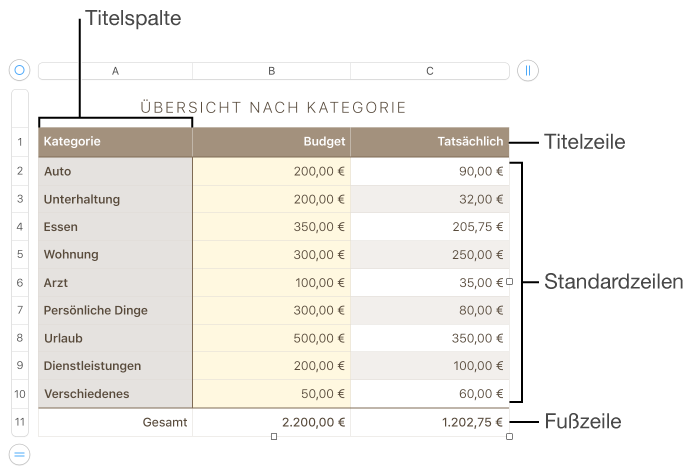
Erstreckt sich eine Tabelle über mehrere Seiten, können Sie Titelzeilen festlegen, die auf jeder Seite oben in der Tabelle angezeigt werden.
Hinweis: Die folgenden Aufgaben gelten für eine Tabelle, die Sie zur Seite hinzufügen, indem Sie das Symbol  in der Symbolleiste verwenden. Sie gelten nicht für eine Seite, die Sie in Spalten formatiert haben.
Klicken Sie auf die Tabelle und führen Sie dann beliebige der folgenden Schritte aus:
Spalten auf der rechten Seite der Tabelle hinzufügen bzw. entfernen: Klicken Sie oben rechts in der Tabelle auf  und dann auf einen der Pfeile, um die Anzahl der Spalten zu erhöhen bzw. zu verringern.
Zeilen am unteren Tabellenrand hinzufügen bzw. entfernen: Klicken Sie oben in der Tabelle auf  und dann auf einen der Pfeile, um die Anzahl der Zeilen zu erhöhen bzw. zu verringern.
Zeile oder Spalte an beliebiger Position in der Tabelle hinzufügen: Klicken Sie bei gedrückter Taste „ctrl“ auf eine Zelle und wählen Sie, wo Sie die Zeile oder Spalte hinzufügen wollen (über, unter, vor oder nach der ausgewählten Zelle).
Sie können auch den Zeiger auf die Nummer bzw. den Buchstaben der gewünschten Zeile oder Spalte bewegen, auf den Abwärtspfeil klicken und dann wählen, wo die Zeile oder Spalte hinzugefügt werden soll.
Zeile oder Spalte an beliebiger Position in der Tabelle löschen: Klicken Sie bei gedrückter Taste „ctrl“ auf eine Zelle in der Zeile oder Spalte, die gelöscht werden soll. Wählen Sie dann „Zeile löschen“ oder „Spalte löschen“.
Sie können auch den Zeiger auf die Nummer bzw. den Buchstaben der gewünschten Zeile oder Spalte bewegen, auf den Abwärtspfeil klicken und dann „Zeile löschen“ bzw. „Spalte löschen“ wählen.
Mehrere Zeilen oder Spalten gleichzeitig einfügen: Wählen Sie an beliebiger Stelle in der Tabelle eine Anzahl von Zeilen oder Spalten aus, die der Anzahl der Zeilen bzw. Spalten entspricht, die Sie hinzufügen möchten. Klicken Sie dann auf den Pfeil neben einer der ausgewählten Zeilennummern oder einem der Spaltenbuchstaben und wählen Sie „Zeilen oberhalb hinzufügen“ bzw. „Zeilen unterhalb hinzufügen“ (oder „Spalten oberhalb hinzufügen“ bzw. „Spalten unterhalb hinzufügen“).
Mehrere Zeilen oder Spalten gleichzeitig löschen: Klicken Sie bei gedrückter Befehlstaste auf die Zeilen oder Spalten. Klicken Sie dann auf den Pfeil und wählen Sie „Zeilen löschen“ bzw. „Spalten löschen“.
Durch Hinzufügen von Titelzeilen, Titelspalten und Abschlusszeilen werden vorhandene Zeilen oder Spalten in Titelzeilen/-spalten bzw. Abschlusszeilen konvertiert. Beispiel: Wenn sich Daten in der ersten Zeile einer Tabelle befinden und eine Titelzeile hinzugefügt wird, wird die erste Zeile in eine Titelzeile umgewandelt, die dieselben Daten enthält. Die Daten in Titelzellen werden in Berechnungen nicht verwendet.
Klicken Sie auf die Tabelle und klicken Sie in der Seitenleiste „Format“  auf den Tab „Tabelle“.
Klicken Sie auf die Einblendmenüs unter „Titel- & Abschlusszeilen“ und wählen Sie die gewünschte Anzahl an Titelzeilen, Titelspalten und Abschlusszeilen aus.
Klicken Sie auf die Titelzeile.
Bewegen Sie den Zeiger auf die Nummer links in der Titelzeile und klicken Sie auf den kleinen Pfeil, der nun eingeblendet wird. Wählen Sie „Titelzeilen auf jeder Seite wiederholen“.