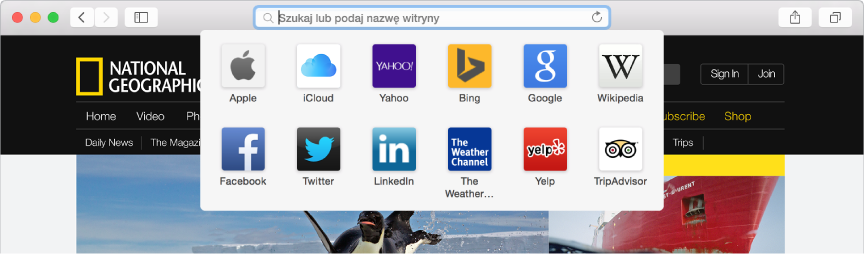
Przechodzenie do ulubionej witryny:Kliknij w pole adresu i wyszukiwania, a następnie kliknij w jedną z ikon na liście ulubionych witryn, wyświetlonej poniżej tego pola. Przeciągnij ikony, aby zmienić ich ułożenie. Lista ulubionych znika, gdy zaczniesz pisać. Lista ulubionych nie pojawia się, gdy klikniesz we wspomniane pole podczas wyświetlania strony zawierającej ulubione witryny oraz Top Sites.
Otwieranie witryny: Wpisz tytuł lub jego część, nazwę lub adres URL witryny w polu adresu i wyszukiwania.
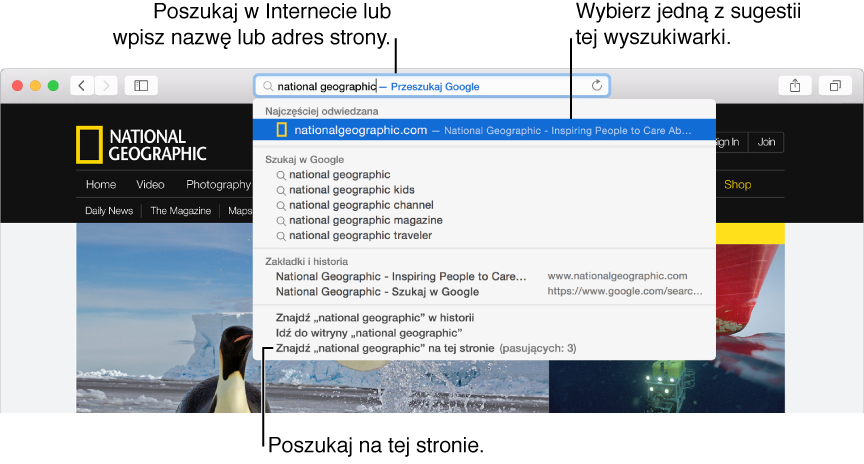
Szukanie: Wpisz słowo lub wyrażenie w polu adresu i wyszukiwania. Wyniki wyświetlane są podczas pisania i pojawiają się poniżej tego pola. Kliknij w jeden z nich lub naciśnij Return, aby wyszukać to, co zostało wpisane.
Używanie wyników Sugestii Spotlight: Podczas wyszukiwania wyświetlane są wyniki Sugestii Spotlight, pochodzące z takich źródeł, jak Wikipedia, Mapy, wiadomości i iTunes. Kliknij w dany wynik, aby zobaczyć pełny interaktywny podgląd pod polem wyszukiwania i adresu. Następnie kliknij w podgląd, aby uzyskać trasę, wysłać wiadomość email, wykonać połączenie telefoniczne, odtworzyć fragment utworu itd. Aby dowiedzieć się więcej, zobacz Sprawdzanie informacji z Wikipedii, iTunes, App Store itd..
Uwaga: Sugestie Spotlight nie są dostępne w niektórych krajach.
Szybkie wyszukiwanie odwiedzonej wcześniej witryny: Wprowadź nazwę witryny oraz wyszukiwany termin. Na przykład, wprowadź „wiki einstein”, aby wyszukać słowa „einstein” na Wikipedii.
Powtarzanie wyszukiwania: Usuń cały tekst z pola adresu i wyszukiwania, kliknij w szkło powiększające
 , a następnie wybierz z listy jedno z ostatnich wyszukiwań.
Szukanie na bieżącej stronie: Naciśnij Command (⌘)-F, a następnie wpisz słowo lub frazę polu wyszukiwania, wyświetlonym nad zawartością strony Aby zobaczyć następne wystąpienie na danej stronie, kliknij w przycisk przejścia dalej
 , znajdujący się obok wspomnianego pola.
Wracanie do wyników wyszukiwania: Wybierz polecenie menu Historia > Powróć do wyników wyszukiwania. Jeśli masz otwartych wiele okien lub kart Safari, wyniki wyszukiwania wyświetlane są w aktywnym oknie lub aktywnej karcie.
Przełączanie wyszukiwarek: Usuń cały tekst z pola adresu i wyszukiwania, kliknij w szkło powiększające
, a następnie wybierz wyszukiwarkę z listy.
Jeśli na Twoim Macu i innych urządzeniach włączona została funkcja iCloud Safari, w wynikach wyszukiwania uwzględniane są witryny otwarte na innych urządzeniach (Karty iCloud), zakładki z innych urządzeń oraz witryny z historii przeglądania na innych urządzeniach.
Przekazywanie stron internetowych między urządzeniami: Jeśli używasz funkcji Handoff, możesz przekazywać aktualnie oglądaną stronę internetową między Makiem a znajdującymi się w pobliżu swoimi urządzeniami iOS, aby móc kontynuować czytanie na różnych urządzeniach. Aby wyświetlić stronę internetową przekazaną do Maca, kliknij w ikonę Safari Handoff, wyświetloną po lewej stronie Docka. Nie ma możliwości przekazywania okna przeglądania prywatnego. Aby dowiedzieć się więcej, zobacz Kontynuowanie od ostatniego miejsca przy użyciu funkcji Handoff.
Podgląd łącza do strony www:Jeśli funkcja ta jest dostępna w Twoim gładziku, kliknij mocno w łącze.
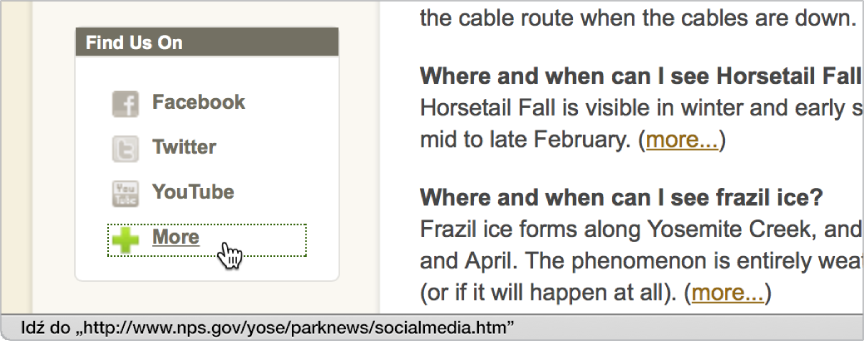
Sprawdzanie, gdzie prowadzi łącze: Aby zobaczyć, gdzie prowadzi dane łącze przed kliknięciem w nie, umieść nad nim wskaźnik, a następnie spójrz na pasek stanu na dole okna. Jeśli nie widzisz paska stanu, wybierz polecenie menu Widok > Pokaż pasek stanu.