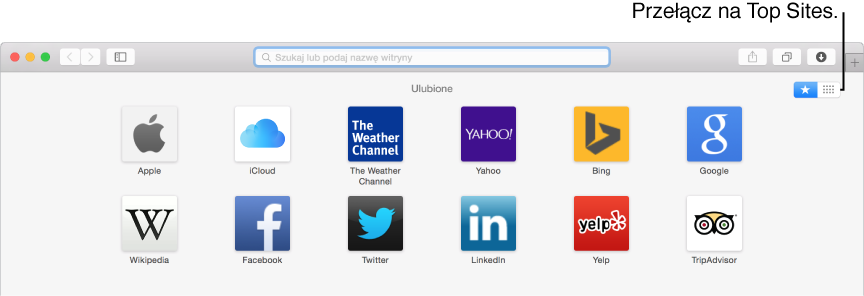

Na stronie ulubionych i Top Sites możesz szybko zobaczyć swoje ulubione witryny internetowe oraz witryny ostatnio przez Ciebie odwiedzone. Możesz także wyświetlać swoje ulubione strony na liście pod paskiem adresu i wyszukiwania, gdy klikniesz w ten pasek.
Wyświetlanie strony ulubionych i Top Sites: Otwórz nowe okno, otwórz nową kartę lub wybierz polecenie menu Historia > Pokaż Top Sites. Aby przełączyć widoki, kliknij w przycisk ulubionych  lub w przycisk Top Sites
 w prawym górnym rogu strony. Jeśli w nowych oknach lub nowych kartach nie są wyświetlane ulubione strony, zmień ustawienia w panelu Ogólne w preferencjach Safari.
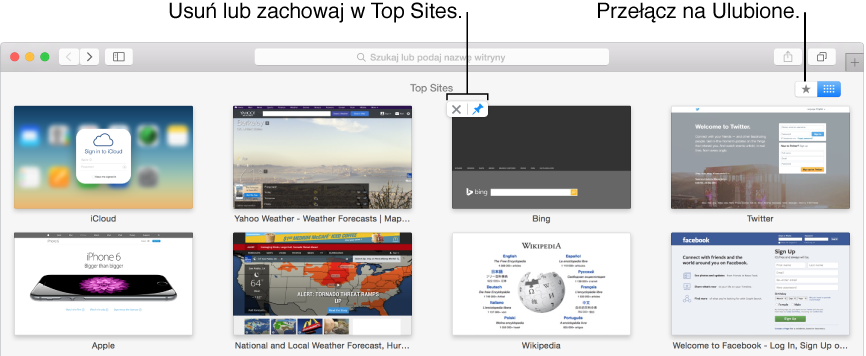
Otwieranie witryny internetowej ze strony ulubionych i Top Sites: Kliknij w ikonę lub miniaturkę witryny.
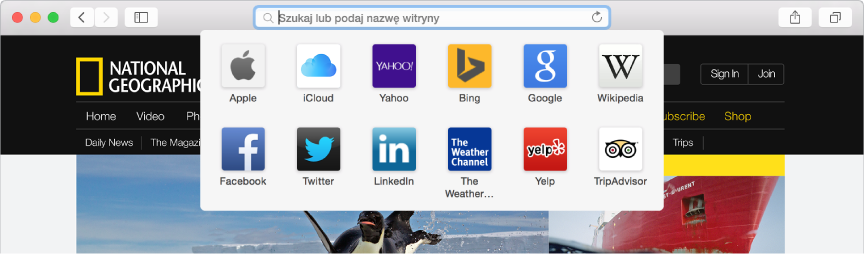
Przechodzenie do ulubionej witryny z pola adresu i wyszukiwania:Kliknij w pole adresu i wyszukiwania, a następnie kliknij w jedną z ikon na liście ulubionych witryn, wyświetlonej poniżej tego pola. Lista ulubionych nie pojawia się, jeśli klikniesz we wspomniane pole podczas wyświetlania strony ulubionych i Top Sites.
Dodawanie witryny internetowej do strony ulubionych i Top Sites: Przeciągnij zakładkę z paska bocznego do strony ulubionych i Top Sites. Możesz także przeciągnąć do tej strony adres URL lub łącze z wiadomości, dokumentu lub innego źródła.
Możesz również nacisnąć i przytrzymać przycisk szybkiego dodawania  , znajdujący się na pasku adresu i wyszukiwania, a następnie wybrać Ulubione lub Top Sites z menu podręcznego. Przycisk szybkiego dodawania pojawia się na lewym końcu paska adresu i wyszukiwania, gdy przesuniesz wskaźnik nad ten pasek.
Zmienianie ułożenia rzeczy na stronie ulubionych i Top Sites: Przeciągnij miniaturki witryn lub ikony w inne miejsca. Aby skopiować rzecz z ulubionych, przeciągnij ją z naciśniętym klawiszem Option.
Usuwanie rzeczy: Przeciągnij daną rzecz poza okno, aż zobaczysz ikonę obłoku dymu. W widoku Top Sites możesz także umieścić wskaźnik nad miniaturką witryny, a następnie kliknąć w wyświetloną ikonę usuwania  .
Pozostawianie witryny w Top Sites: Umieść wskaźnik nad miniaturką witryny, a następnie kliknij w wyświetloną na niej ikonę pinezki  . Aby odpiąć witrynę, zwalniając jej miejsce dla innej witryny, kliknij ponownie w ikonę pinezki.
Pokazywanie innego katalogu zakładek w widoku ulubionych: Wybierz polecenie menu Safari > Preferencje, kliknij w Ogólne, a następnie użyj menu podręcznego Pokazywane w ulubionych.
Zmienianie liczby witryn w Top Sites: Wybierz polecenie menu Safari > Preferencje, kliknij w Ogólne, a następnie użyj menu podręcznego Top Sites pokazuje.
Uwaga: Safari używa iCloud do synchronizowania zakładek na wszystkich komputerach Mac i urządzeniach iOS, na których Safari jest włączone w preferencjach iCloud.