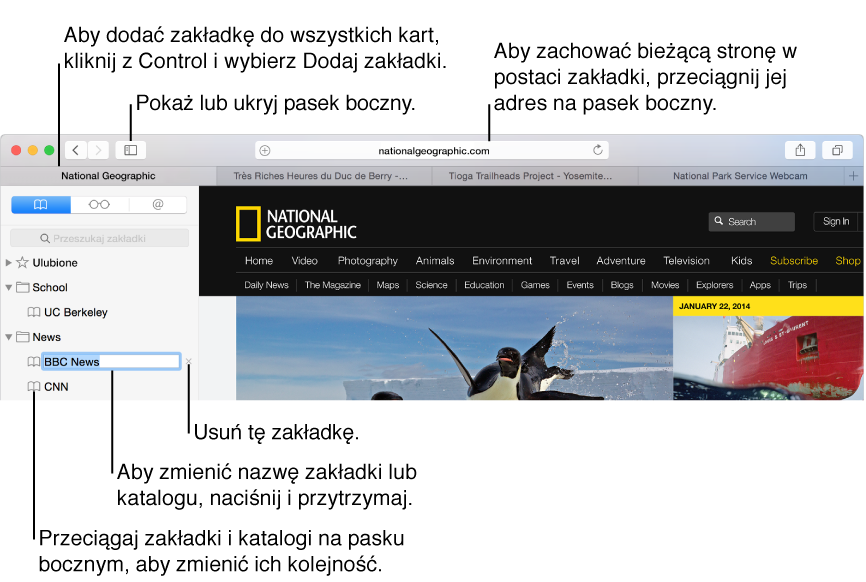

Dodawaj zakładki do ulubionych stron, aby móc szybko do nich powrócić.
Wyświetlanie wszystkich zakładek na pasku bocznym: Kliknij w przycisk paska bocznego  na pasku narzędzi, a następnie kliknij w przycisk zakładek
 . Możesz też wybrać polecenie menu Zakładki > Pokaż zakładki.
Dodawanie zakładki do bieżącej strony: Kliknij w przycisk udostępniania  na pasku narzędzi, wybierz Dodaj zakładkę, a następnie wybierz katalog Zakładki. Możesz także przesunąć wskaźnik nad pole adresu i wyszukiwania, kliknąć i przytrzymać przycisk szybkiego dodawania
 , wyświetlony po lewej stronie pola, a następnie wybrać katalog zakładek z listy.
Odwiedzanie strony z zakładek: Kliknij w nią na pasku bocznym lub wybierz ją z menu Zakładki.
Szukanie zakładki: Wprowadź tekst w polu wyszukiwania na górze paska bocznego. Wyświetlenie pola wyszukiwania może wymagać przewinięcia w górę.
Zarządzanie zakładkami na pasku bocznym:Pokaż pasek boczny zakładek (zobacz wyżej), a następnie wykonaj dowolne z poniższych czynności:
Dodawanie nowego katalogu zakładek: Kliknij z naciśniętym klawiszem Control w zakładkę na pasku bocznym, a następnie z menu podręcznego wybierz Nowy katalog.
Zmienianie ułożenia i kopiowanie zakładek i katalogów: Przeciągnij zakładkę lub katalog w nowe miejsce. Aby skopiować zakładkę, przeciągnij ją z naciśniętym klawiszem Option.
Edycja nazwy zakładki lub katalogu: Kliknij w dany element, trzymając naciśnięty klawisz Control, a następnie z menu podręcznego wybierz Zmień nazwę. Możesz także kliknąć mocno w nazwę lub nacisnąć i przytrzymać ją, aż zostanie wyróżniona, a następnie wprowadzić nową.
Usuwanie zakładki: Kliknij w zakładki na pasku bocznym, trzymając naciśnięty klawisz Command (⌘), aby je zaznaczyć. Następnie naciśnij Delete. Możesz także nacisnąć nazwę zakładki i przytrzymać ją, aż zostanie wyróżniona, a następnie kliknąć w wyświetlony po prawej stronie nazwy przycisk usuwania  .
Edycja zakładek w widoku zakładek: Kliknij w Edycja na dole paska bocznego zakładek lub wybierz polecenie menu Zakładki > Edycja zakładek.
Dodawanie katalogu zakładek: Kliknij w Nowy katalog. Możesz także zaznaczyć jedną lub więcej zakładek, a następnie kliknąć w Nowy katalog z naciśniętym klawiszem Option, aby utworzyć katalog zawierający zaznaczone zakładki.
Zmienianie kolejności i kopiowanie zakładek: Przeciągnij zakładkę lub katalog w inne miejsce. Aby skopiować zakładkę, naciśnij klawisz Opcja podczas przeciągania jej.
Edycja nazwy zakładki lub katalogu: Zaznacz zakładkę lub katalog, a następnie naciśnij Enter.
Usuwanie zakładek: Zaznacz zakładki, a następnie naciśnij Delete.
Używanie paska ulubionych: Jeśli włączone jest wyświetlanie paska ulubionych (polecenie menu Widok > Pokaż pasek ulubionych), możesz wykonywać w nim następujące czynności:
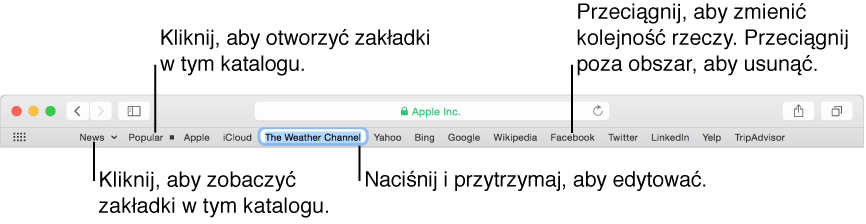
Odwiedzanie strony z zakładek: Kliknij w nią na pasku ulubionych.
Dodawanie zakładki do bieżącej strony: Kliknij w pole adresu i wyszukiwania, aby pokazać pełny adres strony oraz jej ikonę (tzw. ikonę ulubionych), a następnie przeciągnij tę ikonę do paska ulubionych
Zmienianie ułożenia zakładek i katalogów: Przeciągnij zakładkę lub katalog w inne miejsce.
Edycja nazwy zakładki lub katalogu: Kliknij z naciśniętym klawiszem Control w zakładkę lub w katalog zakładek na pasku ulubionych, a następnie z menu skrótów wybierz Zmień nazwę. Możesz także kliknąć mocno w nazwę lub nacisnąć i przytrzymać ją, aż zostanie wyróżniona, a następnie wprowadzić nową.
Usuwanie zakładki: Przeciągnij ją poza pasek ulubionych.
Safari używa iCloud do synchronizowania zakładek na wszystkich komputerach Mac i urządzeniach iOS, na których Safari jest włączone w preferencjach iCloud.