
Egal ob Sie der Eigentümer eines geteilten Dokuments sind oder zur Zusammenarbeit eingeladen wurden, nach Öffnen des Dokuments können Sie die Änderungen der anderen Personen in Echtzeit sehen, die Bearbeitungsaktivität ein- bzw. ausblenden und vieles mehr.
Die Anzahl der Personen, die das Dokument bearbeiten oder anzeigen (Sie ausgenommen), erscheint in der Symbolleiste neben der Taste „Zusammenarbeiten“ und deren Namen werden in der Teilnehmerliste aufgeführt.
Wenn Sie einen Link zur Zusammenarbeit an einem Dokument erhalten, bestimmt eine Reihe von Faktoren das, was geschieht, wenn Sie auf den Link tippen. Zu diesen Faktoren gehören der Zugriff und die Berechtigung, die der Eigentümer festgelegt hat, die auf Ihrem Computer installierte Pages- und macOS-Version und ob Sie bei iCloud angemeldet sind.
Klicken Sie auf den Link in der E-Mail, der Nachricht oder dem Post, die bzw. den Sie erhalten haben.
Melden Sie sich mit einer Apple-ID bei iCloud an oder befolgen Sie die angezeigten Anleitungen, wenn Sie dazu aufgefordert werden.
Das Dokument wird basierend auf Folgendem geöffnet:
Auf einem Mac: Das Dokument wird in Pages für Mac oder Pages für iCloud geöffnet, je nachdem ob iCloud auf Ihrem Mac eingerichtet ist und Sie angemeldet sich, wo Sie auf den Link geklickt haben (z. B. in Mail auf dem Mac oder auf einer Webseite) und ob macOS 10.12 (oder neuer) und Pages 6.2 (oder neuer) auf Ihrem Computer installiert sind.
Bei iCloud.com auf einem Mac oder Windows-Computer: Wenn Sie mit einem Webbrowser bei iCloud.com angemeldet sind, wird das Dokument in Pages für iCloud geöffnet und zu Ihrem Dokumentenmanager und zu iCloud Drive hinzugefügt.
Auf einem iOS-Gerät, auf dem iOS 10 und Pages 3.2 (oder neuer) installiert sind: Das Dokument wird in Pages auf Ihrem iOS-Gerät geöffnet und zu Ihrem Dokumentenmanager hinzugefügt.
Auf einem Android-Gerät oder einem iOS-Gerät ohne iOS 10 und Pages 3.2: Das Dokument wird in einem Browser geöffnet, in dem Sie es ansehen, aber nicht bearbeiten können.
Wenn Sie Probleme beim Annehmen einer Einladung haben, stellen Sie sicher, dass Sie die iCloud- und die Systemanforderungen erfüllen.
Öffnen Sie das geteilte Dokument.
Wenn Sie das Dokument bereits zuvor geöffnet haben, suchen Sie danach im Pages-Ordner auf iCloud Drive. Wenn Sie das Dokument nicht sehen, klicken Sie auf den in der E-Mail, der Nachricht oder dem Post erhaltenen Link und klicken Sie dann auf „Anmelden“.
Wenn Sie das Dokument nicht öffnen können, finden Sie weitere Informationen im Abschnitt „Einladung zur Zusammenarbeit annehmen“ oben.
Bearbeiten Sie das Dokument.
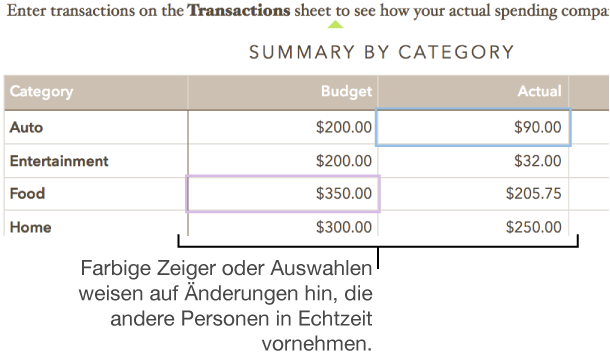
Änderungen, die Sie und andere am Dokument vornehmen, werden in Echtzeit angezeigt. Farbige Zeiger und farbige Auswahlen von Text und Objekten weisen darauf hin, an welchen Stellen andere Personen gerade arbeiten. Bewegen Sie den Zeiger über einen farbigen Zeiger, um zu sehen, wer die Änderung vornimmt.
Führen Sie beliebige der folgenden Schritte aus:
Personen anzeigen, die das Dokument bearbeiten: Klicken Sie auf  in der Symbolleiste, um die Teilnehmerliste zu öffnen, in der zu sehen ist, wer auf das Dokument zugreift und wer es gerade bearbeitet oder ansieht.
Auf der Taste wird die Anzahl der Personen angezeigt, die das Dokument bearbeiten oder ansehen (Sie ausgenommen).
Änderungen einer Person verfolgen: Klicken Sie in der Teilnehmerliste auf den farbigen Punkt neben dem Namen der betreffenden Person. Wenn kein Punkt zu sehen ist, hat die Person das Dokument geöffnet, ist aber gerade inaktiv.
Aktivität (farbige Zeiger oder Auswahlen) aus- oder einblenden: Wählen Sie „Darstellung“ > „Aktivität bei Zusammenarbeit ausblenden“ bzw. „Darstellung“ > „Aktivität bei Zusammenarbeit einblenden“ (das Menü „Darstellung“ befindet sich ganz oben auf dem Bildschirm).
Konflikte lösen: Wenn Sie der Eigentümer des Dokuments sind und gerade Konflikte auftreten, wird Ihnen ein Dialogfenster angezeigt. Wählen Sie die Version, die Sie beibehalten wollen. Wenn Sie mehr als eine Version beibehalten, bleibt die aktuellste Version die geteilte Version.
Wird in der Symbolleiste ein Warnhinweis auf der Taste „Zusammenarbeiten“  angezeigt, ist Ihr Computer offline und Sie können das Dokument erst dann wieder bearbeiten, wenn er wieder online ist. Überprüfen Sie Ihre Internetverbindung und warten Sie, bis Ihr Computer die Verbindung wieder hergestellt hat.
Wenn Sie ein geteiltes Dokument nicht mehr verwenden möchten, können Sie sich aus der Teilnehmerliste entfernen.
Klicken Sie auf  in der Symbolleiste.
Bewegen Sie den Zeiger über Ihren Namen, klicken Sie auf die eingeblendeten drei Punkte und wählen Sie „Mich entfernen“.
Wenn Sie Ihren Namen in der Teilnehmerliste entfernen, wird auch das Dokument aus Ihrem iCloud Drive entfernt. Wenn Sie später wieder auf das Dokument zugreifen wollen, können Sie es mit dem Originallink öffnen.
Hinweis: Für ein Dokument, das mit anderen Personen geteilt wird, stehen nicht alle Pages-Funktionen zur Verfügung. Weitere Informationen finden Sie in diesem Apple-Support-Artikel.