
Als Eigentümer können Sie jederzeit die Zugriffs- und Berechtigungseinstellungen eines geteilten Dokuments anzeigen und ändern.
Wenn für den Dokumentzugriff die Option „Nur eingeladene Personen“ ausgewählt wurde, können Sie auch für jede Person eine andere Berechtigung festlegen.
Klicken Sie auf  in der Symbolleiste.
Die Teilnehmerliste wird angezeigt. Teilnehmer können das Dokument bearbeiten, es sei denn, unter ihrem Namen wird „Nur lesen“ angezeigt.
Wenn Sie der Eigentümer sind, wird unter „Freigabeoptionen“ eine Zusammenfassung der Zugriffs- und Berechtigungseinstellungen angezeigt. Klicken Sie auf „Freigabeoptionen“, um die Details zu sehen.
Um die Berechtigung für eine Einzelperson anzuzeigen, bewegen Sie den Zeiger in der Teilnehmerliste über den Namen und klicken Sie auf die drei Punkte, die rechts davon eingeblendet werden.
Als Eigentümer des Dokuments können Sie den Zugriff jederzeit ändern. Dadurch wird allerdings jeder betroffen, mit dem Sie den Link geteilt haben. Das Ändern der Einstellung wirkt sich wie folgt aus:
Von „Nur eingeladene Personen“ in „Jeder mit dem Link“: Personen, die Sie ursprünglich eingeladen haben, sowie alle Personen, die den Link haben, können das Dokument weiterhin öffnen. Sie müssen sich nicht mit der E-Mail-Adresse oder Telefonnummer, die Sie zum Senden des Links verwendet haben, bei iCloud anmelden.
Von „Jeder mit dem Link“ in „Nur eingeladene Personen“: Der Originallink funktioniert nicht mehr für jeden. Nur Personen, die eine Einladung von Ihnen erhalten, können auf das Dokument zugreifen, und sie müssen mit einer Apple-ID bei iCloud angemeldet sein.
Klicken Sie auf in der Symbolleiste.
Klicken Sie auf „Freigabeoptionen“, dann auf das Einblendmenü „Berechtigte Benutzer“ und wählen Sie die gewünschte Einstellung aus.
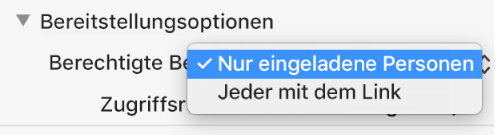
Jeder, der das Dokument geöffnet hat, wenn Sie die Einstellung ändern, sieht einen entsprechenden Warnhinweis. Wenn Ihre Änderung bewirkt, dass eine Person den Zugriff auf das Dokument verliert, wird dieses sofort geschlossen. Andernfalls wird die neue Einstellung wirksam, sobald die Person den Warnhinweis schließt.
Wenn Sie Eigentümer eines geteilten Dokuments sind und für den Zugriff „Nur eingeladene Personen“ festgelegt haben, können Sie die Berechtigung aller Personen schnell ändern.
Klicken Sie auf in der Symbolleiste.
Klicken Sie auf „Freigabeoptionen“, dann auf das Einblendmenü „Zugriffsrechte“ und nehmen Sie die gewünschte Änderung vor.
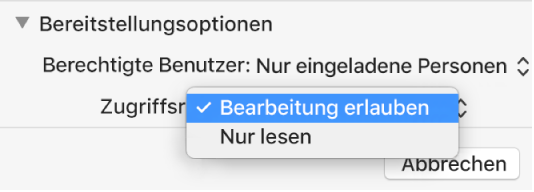
Jeder, der das Dokument geöffnet hat, wenn Sie die Berechtigung ändern, sieht einen Warnhinweis. Die neuen Einstellungen werden wirksam, sobald die Teilnehmer den Warnhinweis schließen.
Wenn Sie Eigentümer eines geteilten Dokuments sind und für den Zugriff „Nur eingeladene Personen“ festgelegt haben, können Sie die Berechtigung einer einzelnen Person ändern, ohne dass sich dies auf die Berechtigung der anderen Personen auswirkt. Sie können der Person auch den Zugriff auf das Dokument entziehen.
Klicken Sie auf in der Symbolleiste.
Bewegen Sie den Zeiger über den Namen der Person, klicken Sie auf die eingeblendeten drei Punkte und dann auf eine Option.
Jeder, der das Dokument geöffnet hat, wenn Sie seine Berechtigung ändern, sieht einen Warnhinweis. Die neue Einstellung wird wirksam, wenn der Warnhinweis ausgeblendet wird.
Wenn Sie „Zugriff entfernen“ auswählen, wird die Person aufgefordert, das Dokument zu schließen. Außerdem wird das Dokument aus ihrem iCloud Drive entfernt. Die Änderungen, die diese Person am Dokument vorgenommen hat, bleiben erhalten.